
Вступ
У світі Macbook продуктивність є ключовим фактором. Ці комп'ютери Apple відомі тим, що прискорюють робочий процес і є цінним елементом будь-якого робочого простору. Звичайно, Macbook може працювати з усіма типами документів, наприклад, PDF-файлами. Питання в тому, чи маєте ви у своєму розпорядженні правильний інструмент.
Wondershare PDFelement - ідеальний помічник для редагування PDF-файлів - те, що потрібно майже кожному в нашу цифрову епоху. Він може похвалитися набором функцій, які, безсумнівно, змінять ваш спосіб взаємодії з PDF-файлами, залишаючись при цьому звичними. Зрештою, це один з найкращих редакторів PDF для Mac. Все, що вам залишилося - це освоїти його, про що ви дізнаєтеся з цієї статті.

Посилання на зображення: https://images.wondershare.com/pdfelement/images2023/all-features/ai/smart3.png?ivm-quality=OD
Повний огляд Wondershare PDFelement
Wondershare PDFelement - це унікальний, але знайомий редактор PDF для Mac та інших платформ. У ньому є все, що можна очікувати від редактора PDF. У ньому є функції анотування, стиснення, підписання, захисту та всі інші інструменти, необхідні для базової роботи з PDF-файлами. Однак він вирізняється тим, як він надає вам ці функції і робить роботу з ним зручнішою.
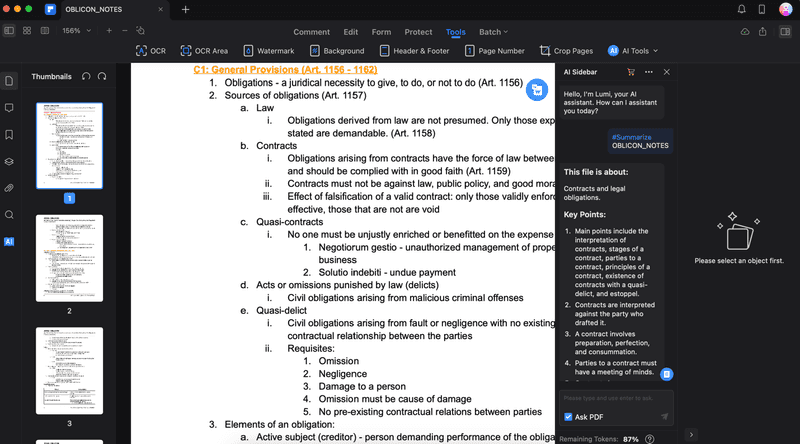
Крім того, PDFelement має виняткові можливості штучного інтелекту, які дійсно можуть підвищити вашу продуктивність. Насолоджуйтеся перекладом, розпізнаванням тексту, розпізнаванням форм і спеціальним чат-ботом зі штучним інтелектом, який може проаналізувати ваш PDF-файл від початку до кінця. Таким чином, більшість завдань, які зазвичай забирають багато вашого дорогоцінного часу, можна виконати в одній програмі.
Універсальна платформа для ефективного SEO
За кожним успішним бізнесом стоїть потужна SEO-кампанія. Але з незліченною кількістю інструментів і методів оптимізації на вибір може бути важко зрозуміти, з чого почати. Що ж, не бійтеся, адже у мене є те, що вам допоможе. Представляємо вам універсальну платформу Ranktracker для ефективного SEO
Ми нарешті зробили реєстрацію на Ranktracker абсолютно безкоштовною!
Створіть безкоштовний обліковий записАбо Увійдіть, використовуючи свої облікові дані
Звичайно, все це надається інтуїтивно зрозуміло. PDFelement використовує користувацький інтерфейс, в якому легко орієнтуватися і який легко освоїти. Лише кілька сеансів роботи з додатком, і ви будете впевнені, що знаєте, як прокласти собі шлях крізь його кути.
Вивчення можливостей елементів PDFelement
Тепер, коли ви знаєте, що пропонує PDFelement, тут є все, що вам потрібно для його освоєння. Кожному потрібен путівник в освоєнні інструментів - і цей розділ стане таким путівником для вас і PDFelement.
Анотування та редагування PDF-файлів
Звичайно, вам потрібно навчитися коментувати та редагувати PDF-файли за допомогою Wondershare PDFelement. Це важлива річ, яка вам знадобиться від редактора PDF для Mac. Щоб зробити це за допомогою PDFelement, виконайте наведені нижче дії:
**Крок 1: **Встановіть, завантажте та запустіть Wondershare PDFelement. Потім увійдіть за допомогою облікового запису Wondershare.
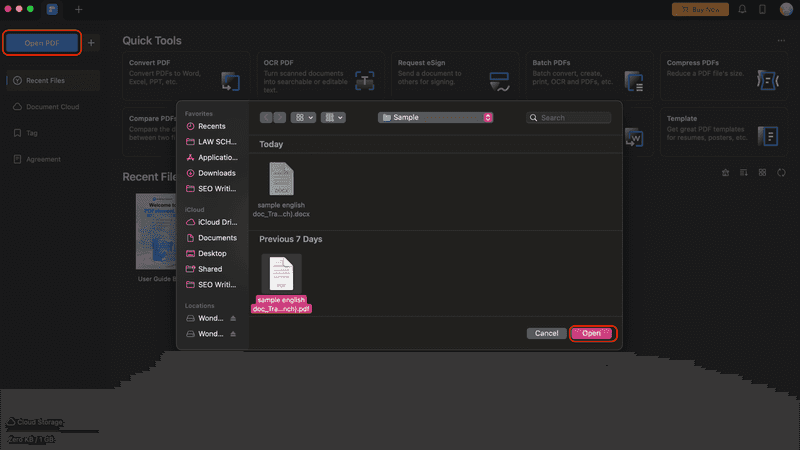
**Крок 2: Натисніть "Відкрити" на домашній сторінці. Потім знайдіть ваш PDF-файл за допомогою Finder.
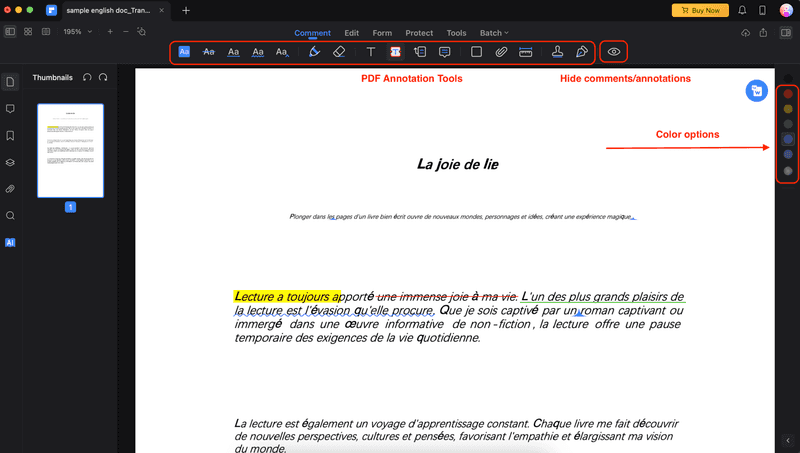
**Крок 2:** Використовуйте меню "Коментар", щоб отримати доступ до виділення, закреслення, підкреслення та інших інструментів приміток. Ви можете використовувати наліпки, коментарі, штампи та підписи. Вибравши потрібний режим, перетягніть або клацніть мишею на потрібний текст. На правій панелі також доступні конфігурації кольорів.
Універсальна платформа для ефективного SEO
За кожним успішним бізнесом стоїть потужна SEO-кампанія. Але з незліченною кількістю інструментів і методів оптимізації на вибір може бути важко зрозуміти, з чого почати. Що ж, не бійтеся, адже у мене є те, що вам допоможе. Представляємо вам універсальну платформу Ranktracker для ефективного SEO
Ми нарешті зробили реєстрацію на Ranktracker абсолютно безкоштовною!
Створіть безкоштовний обліковий записАбо Увійдіть, використовуючи свої облікові дані
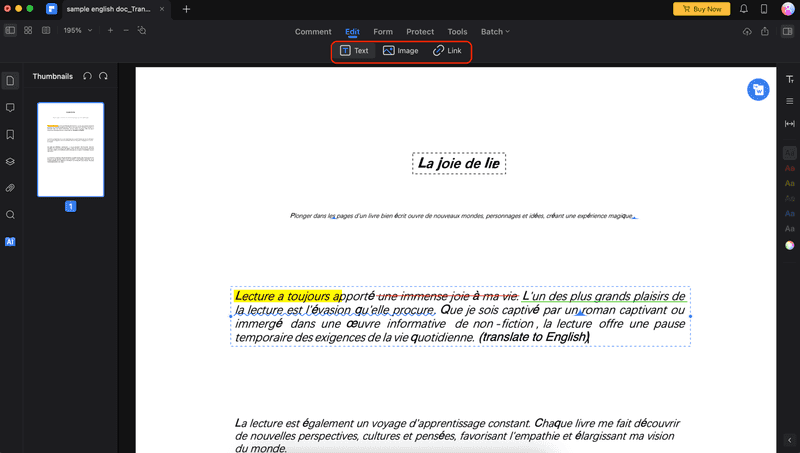
Крок 3:Щоб відредагувати PDF, натисніть Редагувати на панелі інструментів. Використовуйте кнопку "Текст", щоб додати або відредагувати текст PDF. Потім за допомогою кнопки Зображення можна додати фотографії, а за допомогою кнопки Посилання буде створено гіперпосилання на області або тексти в PDF.
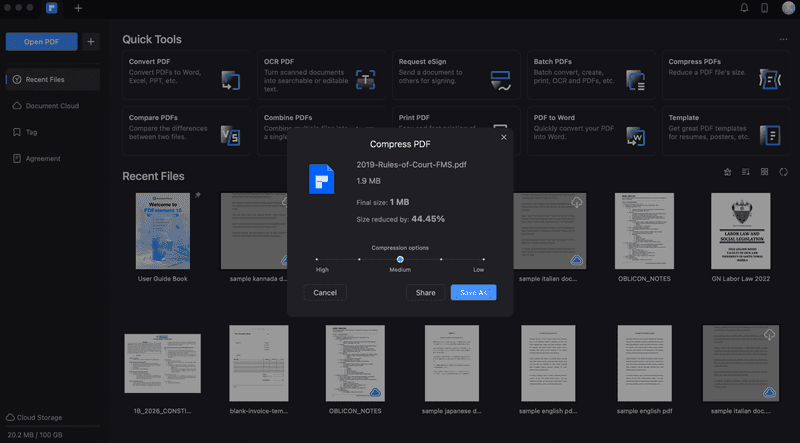
Стиснення PDF-файлів за допомогою PDFelement
PDF-файли широко використовуються для обміну та зберігання документів, але іноді вони можуть бути занадто великими для надсилання або завантаження. Ось чому вам може знадобитися стиснути PDF-файли, щоб зменшити їхній розмір і зробити їх більш керованими.
Просто знайдіть функцію "Стиснути PDF" на сторінці "Швидкі інструменти". Потім знайдіть ваш PDF-файл у вікні Finder. Після завершення процесу натисніть "Зберегти як".
Упорядкування PDF-файлів за допомогою інструментів пакетної обробки
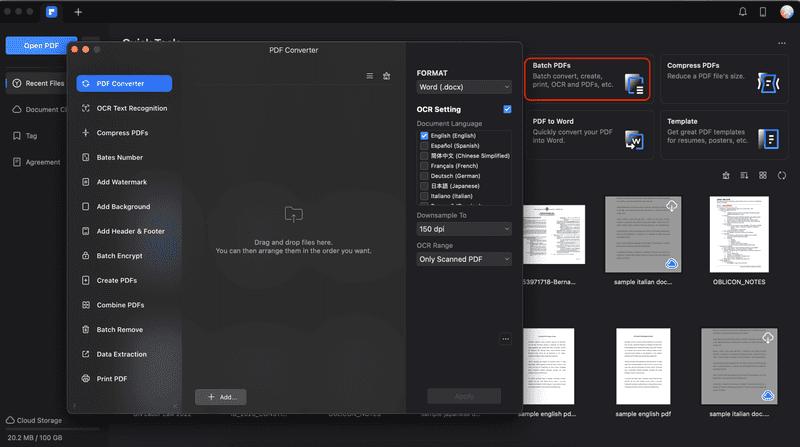
Ще однією приємною особливістю PDFelement є його здатність легко працювати з кількома PDF-файлами. Ви можете підписувати документи разом або конвертувати PDF-файли у Word у пакетному режимі. Тут доступно кілька функцій, тож ось огляд того, що може зробити функція Пакетний PDF:
- Конвертер PDF: Конвертує всі PDF-файли у певний формат.
- Розпізнавання тексту OCR: Автоматично витягує тексти зі сканованих документів/PDF.
- Стискати PDF-файли: Зменшуйте розмір PDF-файлів.
- Номер Бейтса: вставляти номери сторінок у PDF-файли.
- Додати водяний знак: Накладіть водяні знаки на PDF-файли.
- Додати тло: Встановіть однакове тло для всіх PDF-файлів.
- Додати верхній і нижній колонтитули: Встановіть єдиний стиль верхнього та нижнього колонтитулів для всіх PDF-файлів.
- Пакетне шифрування: Захищайте PDF-файли за допомогою паролів або інших дозволів.
- Створювати PDF-файли: Перетворюйте інші файли на PDF.
- Об'єднувати PDF-файли: Об'єднуйте PDF-файли разом.
- Пакетне видалення: Видалення анотацій або інших коментарів з усіх PDF-файлів.
- Вилученняданих: Витягуйте найважливіші дані з декількох PDF-файлів, наприклад, статистику.
- Друк PDF: Зручний спосіб надрукувати всі завантажені PDF-файли одночасно.
Щоб скористатися цією функцією, натисніть Пакетні PDF-файли на головній сторінці.
Розширені функції штучного інтелекту Wondershare PDFelement
Тепер, коли ви знаєте, як використовувати основні функції Wondershare PDFelement, настав час показати вам його розширені можливості. Хоча їх можна назвати розширеними, насправді вони прості у використанні. Це інструменти або функції, які зазвичай важко використовувати з іншими інструментами, але з інтуїтивно зрозумілим інтерфейсом PDFelement вони доступні так само легко, як і натискання кнопки.
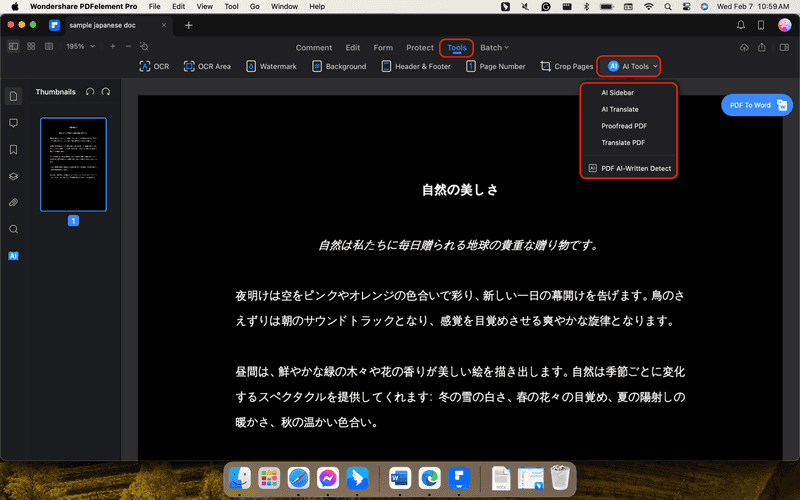
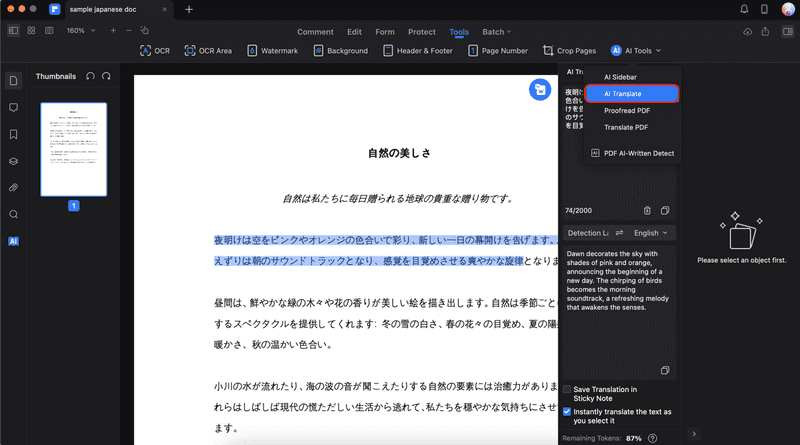
Всі ці розширені функції зосереджені навколо можливостей штучного інтелекту інструменту - тож ви можете побачити, як все стане простіше. Відкривши файл, ви можете отримати доступ до інструментів штучного інтелекту в меню "Інструменти" > "Інструменти штучного інтелекту". Ось короткий огляд функцій штучного інтелекту.
- Бічна панель ШІ: Запускає Lumi, чат-бота зі штучним інтелектом Wondershare PDFelement. Ви можете попросити ШІ оцінити ваш текст, підсумувати або переписати деякі частини PDF-файлу. Введіть запитання і вставте фрагменти PDF-файлу в текстове поле.
- AI Translate: Перетворює виділений фрагмент з PDF на іншу мову.
- Вичитування PDF: Сканування на наявність орфографічних помилок та інших помилок, які можна покращити в PDF-файлі.
- Перекласти PDF: Перетворює весь документ на потрібну мову.
- PDF AI Письмовий плагіат: Виявляє плагіат у документі за допомогою штучного інтелекту.
Переклад PDF-файлів за допомогою Wondershare PDFelement
По-перше, переклад PDF зазвичай доступний за допомогою спеціальних онлайн-інструментів, куди ви завантажуєте свій файл, а інструмент перекладає його для вас. З Wondershare PDFelement ви можете зробити це прямо в додатку. Ви можете швидко вибрати тексти і дозволити штучному інтелекту перекласти їх для вас.
Існує два способи зробити це. Важливо звернути увагу на назви інструментів:
- Перекласти PDF: Перейдіть до Інструменти штучного інтелекту > Перекласти PDF. Це автоматично перекладе весь документ для вас.
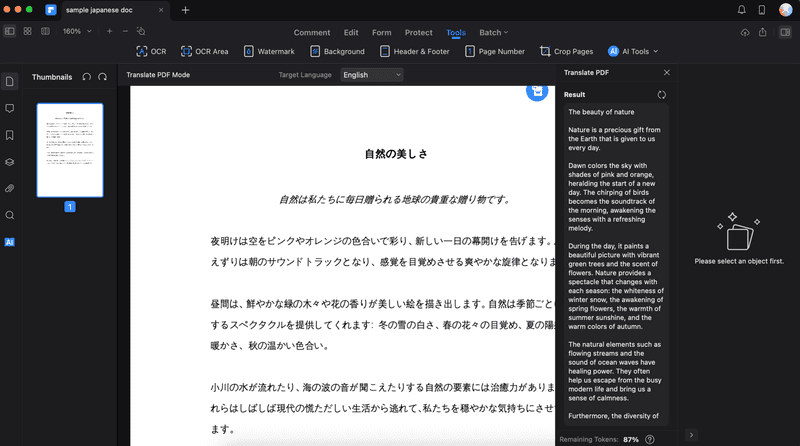
- AI Перекладач: Перейдіть до Інструменти ШІ > Переклад ШІ. Це викличе бічну панель ШІ. Будь-який виділений вами текст буде автоматично перекладено.
Створення рахунків-фактур/заповнення форм
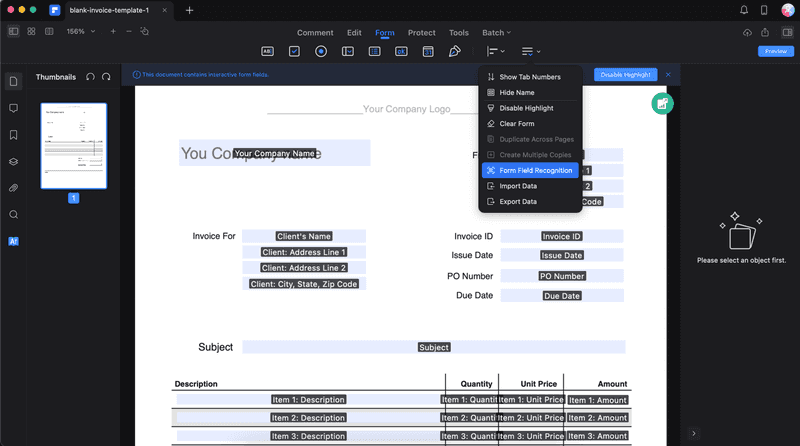
За допомогою PDFelement ви можете легко створювати рахунки-фактури або заповнювати форми. Це можливо завдяки розпізнаванню полів форм за допомогою штучного інтелекту. Щоб отримати доступ до цієї функції, перейдіть до " Форма" > "Розпізнавання полів форми". Потім введіть текст/додайте печатки або підписи до PDF-файлу, як підкаже ШІ.
Використання можливостей розпізнавання тексту
Інструмент розпізнавання тексту PDFelement працює на основі штучного інтелекту. Він дає змогу сканувати документи та зображення, перетворюючи їх на дані, які можна редагувати та шукати. Це крок уперед порівняно зі звичайними редакторами PDF для Mac. Щоб скористатися цією функцією, виконайте наведені нижче дії:
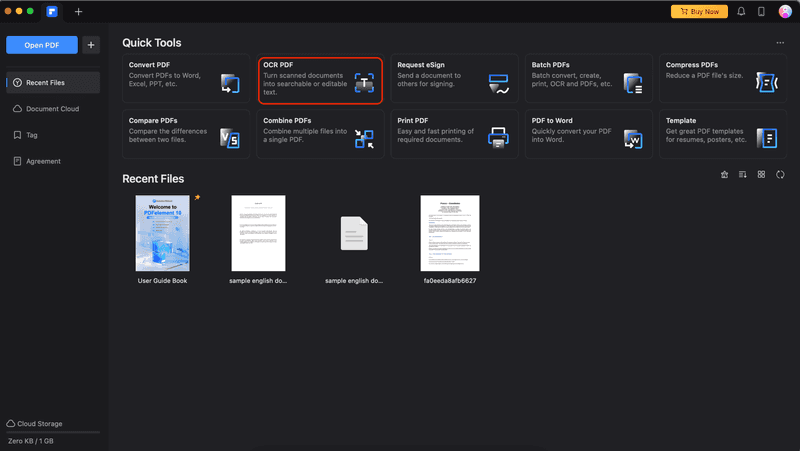
Крок 1: Виберіть **OCR PDF** у меню Швидкі інструменти на домашній сторінці.
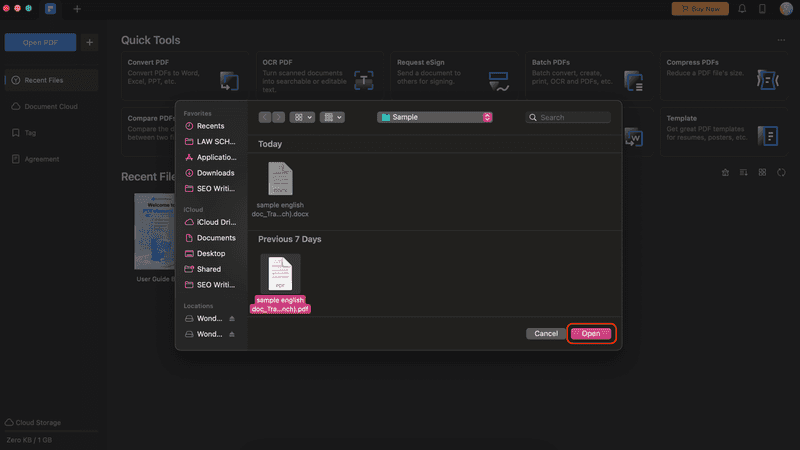
Крок 2: Знайдіть ваш файл у **Знайденні** і натисніть кнопку Відкрити.
Крок 3: Змініть мову документа на мову, яка використовується у PDF. Потім відредагуйте інші параметри, такі як Діапазон сторінок, **Допустимий зразок до, **та Тип. Після налаштування натисніть кнопку Виконати розпізнавання.
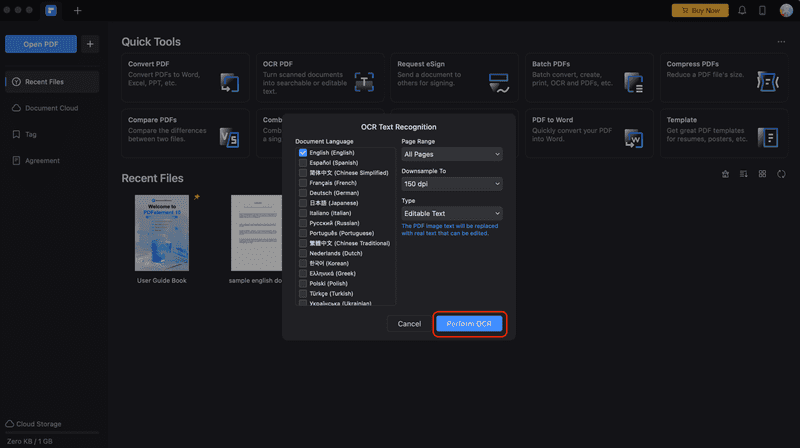
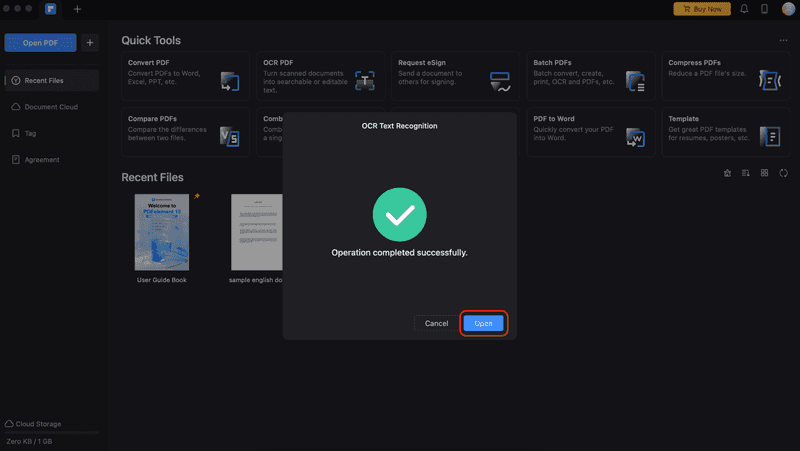
Крок 4: Натисніть " Відкрити".
Універсальна платформа для ефективного SEO
За кожним успішним бізнесом стоїть потужна SEO-кампанія. Але з незліченною кількістю інструментів і методів оптимізації на вибір може бути важко зрозуміти, з чого почати. Що ж, не бійтеся, адже у мене є те, що вам допоможе. Представляємо вам універсальну платформу Ranktracker для ефективного SEO
Ми нарешті зробили реєстрацію на Ranktracker абсолютно безкоштовною!
Створіть безкоштовний обліковий записАбо Увійдіть, використовуючи свої облікові дані
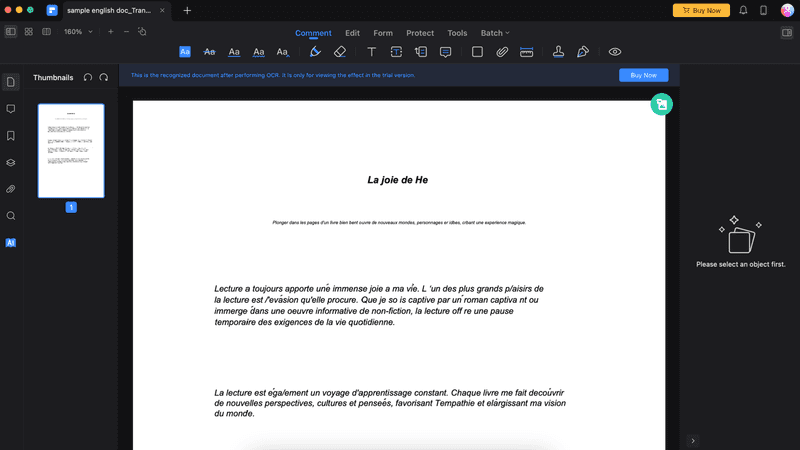
**Крок 5: Відсканований PDF-файл буде відкрито в інтерфейсі редагування. Тепер ви можете копіювати, вставляти, шукати або редагувати текст у вашому PDF.
Висновок
На закінчення, освоєння Wondershare PDFelement як редактора PDF-файлів для Mac - це трансформаційна подорож, яка підвищить вашу продуктивність у цифрову епоху. Завдяки інтуїтивно зрозумілому інтерфейсу та основним функціям для анотування, редагування та стиснення PDF-файлів, PDFelement спрощує завдання, які раніше забирали дорогоцінний час. Інструменти пакетної обробки ефективно впорядковують кілька PDF-файлів, демонструючи їхню універсальність.
Просунуті функції штучного інтелекту, від AI Translate до OCR, покращують процес редагування, роблячи складні завдання легкими. Wondershare PDFelement не тільки відповідає очікуванням стандартного редактора PDF для Mac, але й перевершує їх, надаючи комплексне рішення для користувачів, які шукають безперебійний та ефективний досвід редагування PDF.

