
Introdução
Transformar uma imagem 2D plana em um modelo 3D pode parecer mágica, mas as ferramentas baseadas em IA tornaram o processo surpreendentemente simples. Neste guia, vamos orientá-lo por todo o fluxo de trabalho, desde a escolha do método certo e a preparação da imagem até a exportação de um modelo que você possa realmente usar em jogos, impressão 3D ou visualização de projetos.
O que significa converter uma imagem 2D em 3D?
Ao converter uma imagem 2D em 3D, você cria um modelo digital tridimensional com altura, largura e profundidade a partir de uma imagem plana. Algoritmos de IA analisam a imagem para inferir a forma, a textura e até mesmo as partes que não são visíveis, como a parte de trás ou as laterais do objeto. Compreender os conceitos básicos ajuda a escolher a abordagem correta e a definir expectativas realistas para o resultado final.
Passo a passo: como converter uma imagem em 3D
O fluxo de trabalho principal para a conversão de imagem para 3D com base em IA é consistente entre as ferramentas e fácil de seguir:
Passo 1: Escolha seu método
Primeiro, decida entre um conversor com IA e um software de modelagem 3D manual. Se você deseja um modelo 3D em poucos minutos sem experiência prévia, uma ferramenta de IA, como o recurso de conversão de imagem para 3D, é sua melhor opção. Para ter controle total sobre cada polígono, talvez você prefira a modelagem manual em softwares como o Blender, mas isso requer horas ou dias de trabalho preciso e uma curva de aprendizado íngreme.
Passo 2: Prepare sua imagem
A qualidade da sua imagem de origem é o fator mais importante para o resultado 3D final. Use uma foto nítida e bem iluminada, com o objeto centralizado e sem elementos de distração no fundo. Para obter melhores resultados, procure uma resolução de pelo menos 512x512 pixels e evite imagens desfocadas ou ângulos extremos. A próxima seção traz uma lista de verificação completa.
Passo 3: Envie e gere
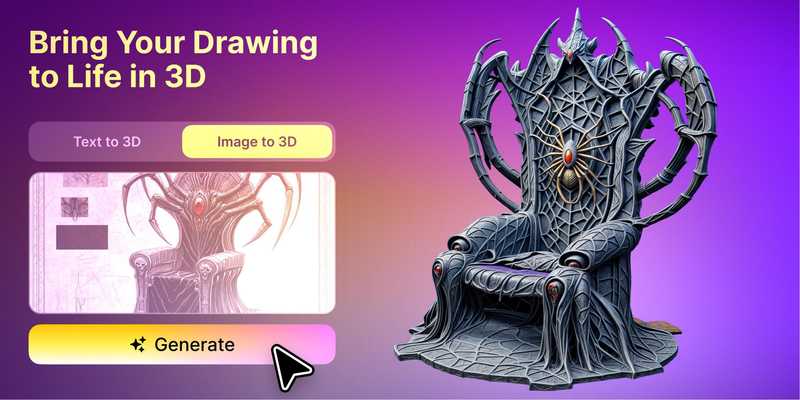
Envie sua imagem para a ferramenta de IA de sua escolha. A maioria suporta formatos comuns como JPG, PNG ou WebP. A IA processará a imagem e gerará uma malha 3D texturizada, normalmente em menos de um minuto. Muitas ferramentas, incluindo o Meshy, oferecem um modo de múltiplas vistas, no qual você pode enviar até quatro ângulos (frente, verso, esquerda, direita) para melhorar significativamente a precisão dos lados não visíveis e reduzir as suposições geométricas. Você pode converter uma imagem 2D em 3D com o Meshy e, em seguida, inspecionar o resultado na sua ferramenta 3D de destino antes de usá-la nas etapas seguintes.
Etapa 4: Revisar e refinar
Após a geração, gire o modelo no visualizador para inspecionar a geometria de todos os ângulos. Verifique se há distorções, partes faltando ou problemas de textura. Se algo estiver errado, refine a imagem de origem ou use as opções de pós-processamento integradas à ferramenta, como remalhação ou texturização por IA, para aprimorar a malha e os materiais.
Etapa 5: Exporte para o seu fluxo de trabalho
Por fim, exporte o modelo em um formato adequado ao seu destino. Para impressão 3D, use STL ou 3MF. Para motores de jogos como Unity ou Unreal, FBX ou GLB são ideais. Aplicativos web e de RA costumam usar GLB ou USDZ. O Meshy suporta esses e outros formatos (como OBJ e BLEND), facilitando a transferência do seu recurso para a próxima etapa.
Como preparar sua imagem 2D para obter o melhor resultado 3D
A qualidade da imagem original é fundamental. Siga esta lista de verificação para fornecer à IA a melhor entrada possível:
- Use um fundo claro: um fundo simples e organizado ou um PNG transparente ajuda a IA a se concentrar no objeto.
- Iluminação: garanta uma iluminação uniforme e suave, sem sombras marcantes ou reflexos. A luz natural funciona bem.
- Um único objeto: a imagem deve apresentar um objeto claramente definido, totalmente visível e não parcialmente oculto.
- Resolução: use uma imagem de pelo menos 512x512 pixels para obter detalhes adequados.
- Evite: vários objetos, oclusão, desfoque, baixa resolução ou distorção extrema de perspectiva.
- Captura em múltiplos ângulos: para objetos complexos, considere fornecer várias vistas (frente, lateral, traseira) para ajudar a IA a inferir a estrutura correta.
Edições básicas, como recorte e ajuste de contraste, podem ajudar, mas evite filtros pesados que possam confundir a interpretação da IA.
Quais são as limitações da conversão de uma única imagem?
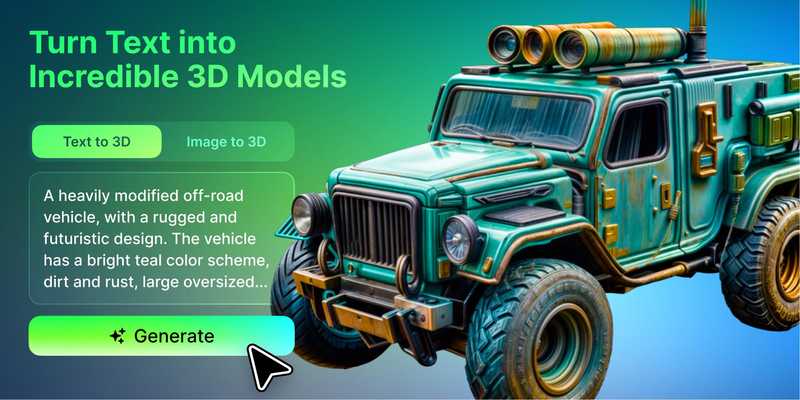
Uma única imagem 2D, por natureza, não pode mostrar a parte de trás ou os lados de um objeto. Os modelos de IA precisam “imaginar” essas partes invisíveis, o que pode levar a imprecisões. Esse é um desafio conhecido na área; pesquisas sobre reconstrução 3D a partir de uma única vista destacam as dificuldades em capturar geometrias complexas e garantir a fidelidade. Você pode encontrar geometrias distorcidas, estruturas irrealistas na parte de trás ou detalhes “alucinados” que não correspondem ao objeto original.
Como mitigar esses problemas:
- Use entradas com múltiplas vistas sempre que possível, pois elas fornecem informações visuais cruciais a partir de diferentes ângulos.
- Escolha objetos com uma silhueta simples e previsível.
- Esteja preparado para fazer alguma limpeza manual ou pós-processamento em ferramentas externas caso o modelo precise ter alta precisão.
As ferramentas de IA do setor estão melhorando nesse aspecto a cada ano, mas é importante ter expectativas realistas. Nenhuma ferramenta pode garantir uma reconstrução perfeita a partir de uma única imagem.
Ferramentas de IA x Modelagem Manual: Qual Você Deve Usar?
A decisão entre a conversão baseada em IA e a modelagem 3D manual tradicional é fundamental. Aqui está uma comparação rápida para ajudá-lo a escolher a abordagem certa para o seu projeto:
| Fator | Ferramentas de IA (como o Meshy) | Modelagem manual (por exemplo, Blender) |
| Tempo para modelar | Minutos | Horas a dias por ativo |
| Curva de aprendizado | Mínima – acesso imediato | Íngreme – leva meses para dominar |
| Controle | Interpretação algorítmica | Controle preciso no nível dos vértices |
| Ideal para | Prototipagem rápida, recursos de jogos, impressão 3D | Animação profissional, topologia específica |
| Geometria complexa | Desafiador | Bom manuseio |
Uma abordagem híbrida costuma funcionar melhor: use a IA para gerar um modelo básico rapidamente e, em seguida, refine-o manualmente se precisar de topologia precisa ou detalhes personalizados. Usar uma ferramenta de IA como o Meshy permite que você dê início a um projeto sem precisar instalar um pacote completo de software 3D.
Formatos de exportação e casos de uso
Aqui estão os formatos de arquivo 3D mais comuns e em que situações eles se destacam:
| Formato | Uso ideal | Observações |
| GLB | Web, RA, troca geral | Permite agrupar texturas em um único arquivo; teste no visualizador de destino. |
| FBX | Unity, Unreal, ferramentas DCC, animação | Suporta rigs e animação; verifique as importações. |
| OBJ | Ampla compatibilidade | Malha estática; geralmente vem com arquivos MTL e de textura. |
| STL | Impressão 3D | Apenas geometria, sem texturas; escolha para impressões. |
| 3MF | Impressão 3D colorida | Suporta cores e metadados; seu software de fatiamento pode ter limitações. |
| USDZ | Apple AR Quick Look | Projetado para fluxos de trabalho de AR da Apple. |
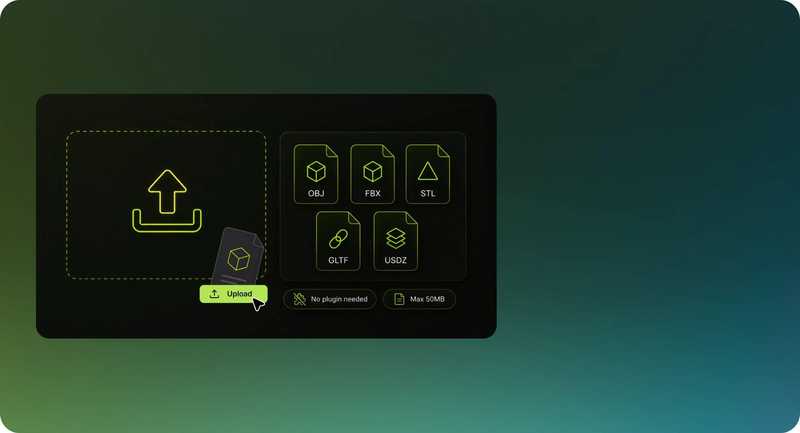
Ao escolher um formato, leve em consideração o software de destino e seus requisitos. O Meshy, por exemplo, oferece suporte a muitas dessas opções de exportação, permitindo que você transfira seu recurso sem complicações.
Solução de problemas comuns de conversão
- Geometria distorcida: o modelo parece deformado ou com partes faltando. Tente melhorar a imagem de origem (melhor foco, fundo mais limpo, objeto mais simples) ou use entradas com múltiplas vistas para obter mais referências.
- Texturas ausentes: o modelo apresenta áreas em branco ou cinza. Certifique-se de que sua imagem de origem tenha boas cores e iluminação, ou use ferramentas de texturização de IA para regenerar materiais.
- Falha na geração: verifique se sua imagem está em um formato padrão (por exemplo, JPG, PNG) e se atende aos limites de tamanho de arquivo. Tente uma imagem diferente ou modifique-a antes de reenviá-la.
- Erros de exportação: Confirme se o formato do arquivo é compatível com o software de destino. Alguns formatos, como o STL, não suportam texturas; portanto, talvez seja necessário exportar em um formato diferente para fluxos de trabalho com texturas.
- Tempos de processamento longos: isso pode ser devido à alta resolução da imagem ou à carga temporária do servidor. Se a espera for excessiva, tente diminuir a resolução da imagem ou recomeçar.
Se você continuar enfrentando problemas, muitas ferramentas oferecem documentação de suporte ou fóruns da comunidade para um diagnóstico mais aprofundado.
Conclusão
Converter uma imagem 2D em um modelo 3D é hoje uma habilidade prática para qualquer profissional criativo. Ao compreender o processo, preparar bem suas imagens e gerenciar as expectativas em relação às limitações, você pode produzir recursos úteis para uma variedade de aplicações. Comece com uma ferramenta de IA para obter resultados rápidos e considere um fluxo de trabalho híbrido para refinar seus modelos. Experimente, itere e logo você estará gerando seu primeiro modelo 3D a partir de uma foto simples.
Perguntas frequentes
Qualquer imagem 2D pode ser convertida em um modelo 3D?
Muitas imagens nítidas de objetos podem ser convertidas, mas objetos muito recortados, desfocados, reflexivos, transparentes ou ocultos são mais difíceis.
Uma única imagem fornece profundidade precisa?
Uma imagem não contém informações completas de profundidade; por isso, a IA estima a geometria oculta. Inspecione a parte traseira e a parte inferior antes de usar em produção.
Como posso melhorar o resultado?
Use uma imagem de alta resolução com iluminação uniforme, fundo simples e silhueta nítida; depois, refine a geometria e as texturas após a geração.
Posso usar o modelo para jogos ou impressão 3D?
Sim, após verificar a topologia, a escala, a espessura das paredes (quando relevante) e os requisitos de exportação da ferramenta de destino.

