
はじめに
AI動画ツールは実に魅力的ですが、初心者の多くは実践の段階でつまずいてしまいます。動画を作りたいとは思っているものの、疑問が次々と湧いてくるのです。「どこから始めればいいの?」「登録方法は?」「プロンプトはどこに入力するの?」「参考画像はどう追加するの?」「どの設定が重要で、最終的なファイルはどうやって入手するの?」
私も同じ壁にぶつかったため、TopviewのSeedance 2.5を新規アカウントで試し、すべての手順を記録しました。このガイドでは、最初のクリックからMP4のダウンロードまで、実際の画像を用いて全プロセスを解説します。
Seedance 2.5はTopviewで利用可能で、Topview上のすべてのツールと連携して構築されているため、特定の機能に限定されることはありません。執筆時点では、TopviewではSeedance 2.5の生成を30日間無制限に利用できる特典と、80%オフのキャンペーンを実施しています。キャンペーン内容は頻繁に変更されるため、購入や商用公開を行う前に、Topviewで最新の詳細を確認してください。
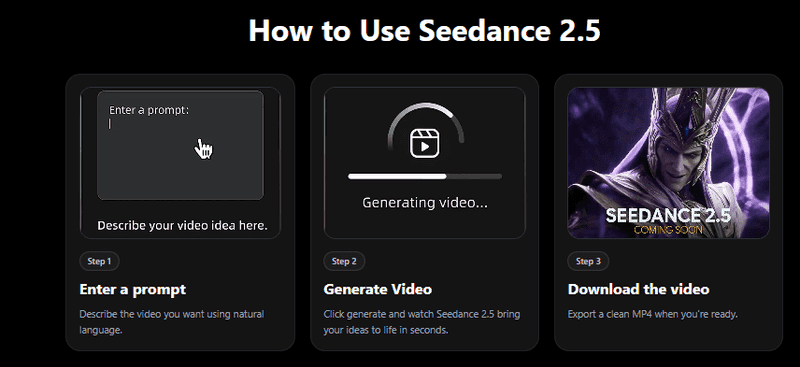
Seedance 2.5のワークフローの概要です。アイデアを入力し、動画を生成し、最終的なMP4をダウンロードします。
この画像は、3つのステップからなる基本的な流れを示しています。まずプロンプトを入力し、Seedance 2.5が動画を生成し、最後に結果をエクスポートします。ただし、実際の品質は、プロンプトをどれだけ明確に記述し、参照素材や設定をどれだけ慎重に選択するかにかかっています。急いで書いた1行のプロンプトと、熟考して詳細に記述したプロンプトでは、得られる出力は同じにはなりません。
Seedance 2.5とは?
Seedance 2.5は、AI動画生成モデルです。簡単に言えば、希望する内容を記述し、必要に応じて参考画像や短いストーリーボードを追加すると、モデルがそれを動く動画クリップに変換してくれます。
効果的なSEOのためのオールインワン・プラットフォーム
ビジネスが成功する背景には、強力なSEOキャンペーンがあります。しかし、数え切れないほどの最適化ツールやテクニックがあるため、どこから手をつければいいのかわからないこともあります。でも、もう心配はありません。効果的なSEOのためのオールインワンプラットフォーム「Ranktracker」を紹介します。
このツールが実用的な理由は、その長さにある。多くのAI動画ツールは、2~3秒間は見栄えが良くても、何かが実際に起こる前に途切れてしまうような、非常に短いテストクリップしか生成しない。一方、Seedance 2.5は最大30秒まで生成可能であり、その余裕があることで、実際に制作できるコンテンツの幅が広がる。30秒あれば、視聴者の興味を引く導入部、状況設定、アクション、結果、そして締めくくりの行動喚起まで盛り込むのに十分な長さだ。
特にTopviewにおいては、Seedance 2.5は単一の機能に閉じ込められていません。Topviewのツール全体で利用可能であるため、制作するコンテンツ(製品広告、アバター解説動画、ソーシャルメディア用クリップなど)に応じて、異なる動画ワークフローの中で同じモデルを活用できます。
実際に時間を割く前に、他のモデルとの比較を確認しておくと役立つと思います。
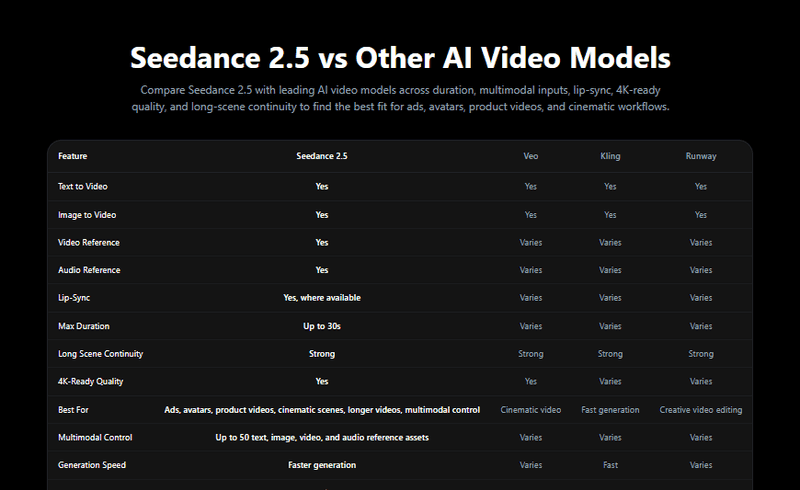
Seedance 2.5と他のAI動画モデルを、再生時間、入力形式、リップシンク、品質の観点から比較します。
この比較表を見れば、Seedance 2.5がどのような位置づけにあるかが一目でわかります。テキストから動画、画像から動画への変換に対応し、動画や音声のリファレンスを処理でき、可能な場合はリップシンク機能も提供し、最大30秒間の動画を生成します。モデルの機能や制限は時間の経過とともに更新されるため、このような比較は「保証」ではなく「出発点」として捉えてください。各列に「変動あり」と記載されている場合は、通常、結果がユーザーの入力内容や選択した具体的な設定に依存することを意味します。
30秒というフォーマットが重要な理由
短いクリップはテストには適していますが、動画が面白くなってきたところで終わってしまうことがよくあります。美しい映像は得られても、ストーリーは生まれません。
効果的なSEOのためのオールインワン・プラットフォーム
ビジネスが成功する背景には、強力なSEOキャンペーンがあります。しかし、数え切れないほどの最適化ツールやテクニックがあるため、どこから手をつければいいのかわからないこともあります。でも、もう心配はありません。効果的なSEOのためのオールインワンプラットフォーム「Ranktracker」を紹介します。
製品広告が良い例です。製品を紹介し、それが解決する問題をほのめかし、使用シーンを見せ、メリットを伝え、最後にアクションを促すには時間が必要です。これらすべてを5秒でやろうとすると、慌ただしい印象になってしまいます。
この論理は他の場面にも当てはまります。チュートリアルには、導入部、少なくとも1つの明確な手順、そして結果が必要です。アバターを使った解説動画には、文の途中で途切れることなく、1つのポイントを完結させるのに十分な時間が必要です。ソーシャル動画であっても、全体が短いものであっても、冒頭に視聴者を引きつける要素と、最後に満足感を与える結末が必要です。
| 動画の種類 | 30秒が効果的な理由 | 活用例 |
| 商品広告 | 視聴者の興味を引く部分、製品の使用方法、CTAを盛り込む余地がある | スキンケア製品のデモンストレーション |
| チュートリアル | 開始、操作、結果を示す | デスクのレイアウト変更 |
| AI生成ユーザー生成コンテンツ(UGC)動画 | より完成度が高く、自然な仕上がり | クリエイター風の製品レビュー |
| アバター解説動画 | 一つのアイデアを徹底的に解説 | ソフトウェア機能の解説 |
| ソーシャル動画 | 視聴者の興味を引く仕掛けと、その成果を示す余地を残す | ビフォー・アフター動画 |
ステップ1:Topviewを開き、「Seedance 2.5」を選択する
まず、Topviewを開き、「Seedance 2.5」ツール、あるいは作業したいTopviewの動画ツールに移動します。「Seedance 2.5」はTopviewのすべてのツールで利用可能なため、さまざまな制作ワークフローの中で遭遇する可能性があります。具体的な開始点は、作成しようとしている動画の種類によって異なります。
ジェネレーターを開いたら、まずモデルと入力モードを設定します。
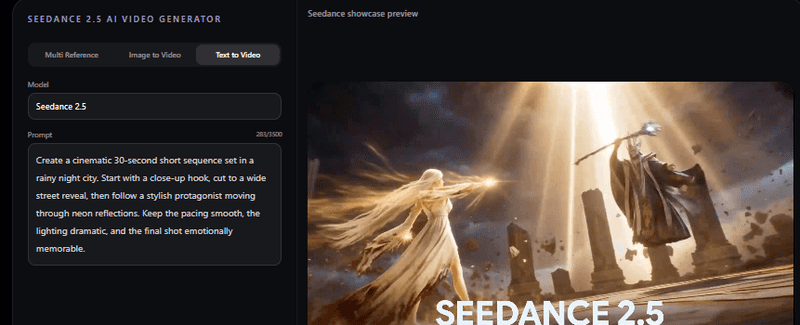
Topview上のSeedance 2.5 AI動画ジェネレーター。モデルが選択され、入力モードが「テキストから動画」に設定されています。
ここでは、モデルがSeedance 2.5に設定されていることを確認し、入力方法を選択できます。「マルチリファレンス」では複数の素材を用いて出力を制御でき、「画像から動画」では提供した静止画をアニメーション化し、「テキストから動画」では入力したプロンプトのみに基づいてクリップを生成します。右側のプレビュー領域はあくまで参考用です。実際に生成すると、独自の結果が表示されます。
モードを設定すると、すべてのコントロールが揃った作成パネルが表示されます。
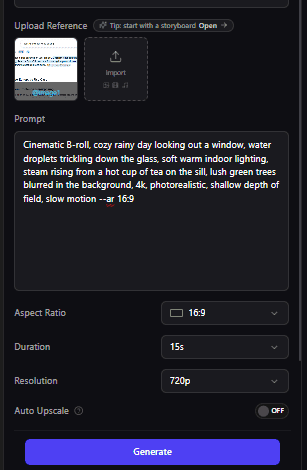
Topview上のSeedance 2.5作成パネル。ここでは、リファレンスの追加、プロンプトの入力、設定の選択、動画の生成を行います。
これがメインの作業画面です。ここから、参照画像やストーリーボードをアップロードし、プロンプトを入力し、アスペクト比を設定し、再生時間を指定し、解像度を選択し、自動アップスケーリングを使用するかどうかを決定した後、「Generate」をクリックします。各オプションについて、分かりやすい言葉で解説します。
各オプションの意味
**参照画像のアップロード:** 動画に特定の画像、製品、シーン、キャラクター、またはストーリーボードに沿って作成させたい場合に使用します。ECサイト向けの場合は、実際の製品写真をアップロードすることで、ボトル、箱、ラベルなどが実物に近い仕上がりになります。ストーリーテリングの場合は、希望する雰囲気を捉えたシーンやスタイルの参照画像をアップロードしてください。
**プロンプト:**ここで動画の内容を説明します。効果的なプロンプトには、通常、主題、シーン、アクション、雰囲気、カメラワーク、おおよその再生時間、そして結末の描き方が含まれます。
**アスペクト比:**16:9は横長形式で、YouTube、ウェブサイトの動画、横長の広告に適しています。9:16は縦長形式で、TikTok、Instagram Reels、YouTube Shorts、およびモバイルファーストのキャンペーン(そのオプションが利用可能な場合)には通常、こちらの方が適しています。
**再生時間:**画像では15秒が選択されています。短い再生時間は簡単なテストに便利ですが、Seedance 2.5の30秒という長い再生時間を選択すれば、本格的な広告、解説動画、チュートリアルを作成する余裕が生まれます。まだ試行錯誤の段階であれば短い再生時間を選び、アイデアに完全なストーリー展開が必要な場合は長い再生時間を選んでください。
**解像度:**パネルには720pが表示されていますが、これは動きのテストやコンセプトが機能するかどうかを確認するには十分です。最終的な公開時には、利用可能な場合はより高い解像度に引き上げてください。
**自動アップスケーリング:**アップスケーリングは最終的な仕上がりを向上させることができますが、すべてにこれを適用する前に、生成速度、出力品質、またはプランの制限に影響がないかどうかをテストしておく価値があります。
**生成ボタン:**リファレンス、プロンプト、設定の準備が整ったら、「生成」をクリックし、結果が出るまで待ちます。
ステップ 2: Topview アカウントの作成またはログイン
生成やエクスポートを行うには、通常、ログインが必要です。すでに Topview アカウントをお持ちの場合は、ログインに数秒しかかかりません。
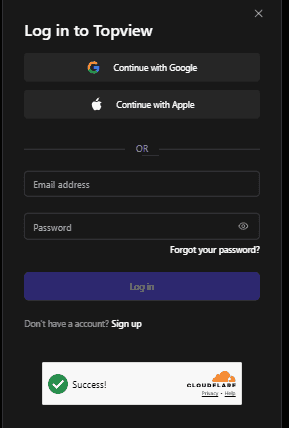
Topviewのログイン画面。既存ユーザーはGoogle、Apple、またはメールアドレスでログインできます。
すでにアカウントをお持ちの場合は、ここからログインしてください。「Googleでログイン」「Appleでログイン」を選択するか、メールアドレスとパスワードを入力してログインできます。まだアカウントをお持ちでない場合は、「新規登録」をクリックして作成してください。次の数ステップでは、この手順に従って進めます。
ステップ3:メールアドレスでの登録
Topviewを初めてご利用になる場合でも、登録は簡単です。Google、Apple、または通常のメールアドレスで登録できます。ここでは、登録の流れをすべてお見せするために、メールアドレスのオプションを使用しました。
Topviewの登録画面。新規ユーザーはここでメールアドレスを使ってアカウントを作成できます。
まず、入力欄にメールアドレスを入力し、「Sign up」をクリックします。これでアカウント作成が開始されます。
ステップ4:確認コードの入力
メールアドレスを送信すると、Topviewからそのアドレスが本当にご自身のものかどうかを確認するための認証コードが送信されます。次の画面でそのコードを入力してください。
この手順は、そのメールアドレスの所有者であることを確認するためのものです。コードは通常、1~2分以内にメールで届きます。すぐに届かない場合は、スパムやプロモーションフォルダを確認するか、少し待ってから再発行をリクエストしてください。ここにあるメールアドレスの欄はプライバシー保護のためぼかされていますが、ご自身のものも同様にぼかしておくことをお勧めします。
ステップ5:メールボックスでTopviewからのコードを確認する
受信トレイを開き、Topviewからのメールを探してください。そのメールの中に、数字で構成された認証コードが記載されています。
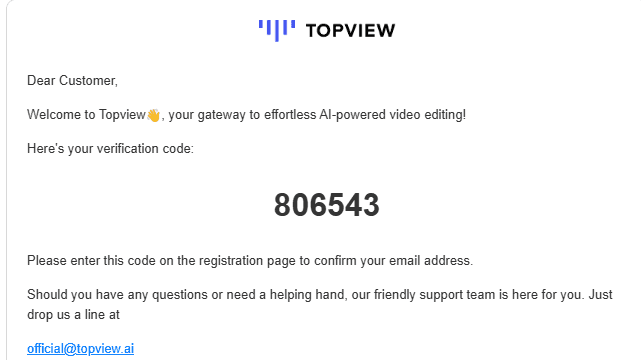
Topviewは登録時にメールで認証コードを送信します。
メールからコードをコピーし、Topviewの画面に戻って認証ボックスに貼り付けて、手続きを続けてください。
ステップ 6:パスワードを設定して登録を完了する
メールの認証が完了すると、Topviewからパスワードの設定を求められます。強固なパスワードを設定し、登録を完了させれば、アカウントの利用が可能になります。
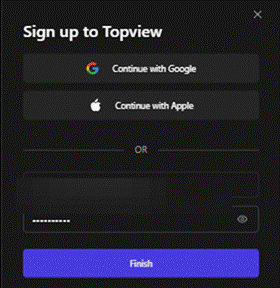
メール認証後、パスワードを設定してTopviewアカウントの設定を完了します。
強固なパスワードを入力し、「完了」をクリックしてアカウント設定を完了させてください。これで、Seedance 2.5のワークフローに戻り、動画の生成を開始できます。ここでも、メールアドレスの欄はぼかされています。
ステップ7:リファレンス画像またはストーリーボードをアップロードする
それでは、ステップ1の作成パネルに戻りましょう。「参照画像をアップロード」オプションは、予測可能な結果を得るために最も役立つツールの1つです。参照画像があることで、モデルが従うべき具体的な指針が与えられるからです。
リファレンスが役立つ例をいくつか挙げます:
-
EC動画用の商品写真。実際の商品のように見えるように。
-
企画中の広告用のストーリーボード画像。レイアウトがアイデアに合致するように。
-
キャラクターのリファレンス。これにより、人物やアバターが動画全体を通じて一貫性を保ちます。
-
スタイルのリファレンス:照明やムードが意図通りに表現されるようにするため。
-
特定の映画的な雰囲気を演出したい場合のシーン参考画像。
私の経験上、明確なリファレンスは、曖昧なテキストプロンプトだけの場合よりも、通常、モデルをより良い方向へと導いてくれます。精度が重要な場合は、リファレンスを優先しましょう。
ステップ8:効果的なSeedanceプロンプトを作成する
プロンプトは、プロセス全体の中で最も重要な要素です。ここが制御の大部分を担う部分であるため、時間をかけてじっくりと取り組む価値があります。
私が常に参考にしているシンプルな公式:
被写体 + シーン + アクション + ムード + カメラの動き + 持続時間 + 結末 + 避けるべきこと
この方式に基づいて作成したプロンプトの例を以下に示します:
現代的なスキンケア製品のための、30秒の縦型AI動画を作成してください。朝の柔らかな光が差し込む、清潔なバスルームのカウンターに置かれたボトルのクローズアップから始めます。 表面の水滴を映した後、誰かが製品を手に取り、優しく塗布する様子を滑らかなスローモーションで撮影する。製品のラベルは鮮明に、ボトルの形状は一貫性を保ち、背景は最小限に抑える。最後は、右側にテキストを入れるスペースを確保した、すっきりとしたメインショットで締めくくる。柔らかな照明、リアルな肌の質感、滑らかなカメラワークを使用し、手の歪み、読めないテキスト、不自然な背景の変化は避ける。
このプロンプトが効果的な理由:
-
被写体を明確に特定します。
-
始まり、中間、終わりが示されています。
-
ムードやカメラの動きを記述します。
-
製品に関する一貫性の指示が含まれています。
-
モデルに避けるべきことを伝えるものであり、これは取り入れるべきことと同じくらい重要です。
ステップ9:アスペクト比、再生時間、解像度を選択する
作成パネルの設定をそのまま使用し、動画の公開先に合わせて選択してください。
16:9はYouTube、ウェブサイト、横向きの広告に適しています。9:16は、Reels、Shorts、TikTok、および対応しているモバイル広告に適しています。簡単なテストには15秒、本格的な広告、解説動画、チュートリアル、ソーシャル動画には30秒を使用してください。テスト中は720pから始め、プランで対応している場合は、最終的なエクスポート時により高い解像度に変更してください。
| 設定 | おすすめ | 初心者へのヒント |
| 16:9 | YouTubeやウェブサイトの動画 | 横長レイアウトに適しています |
| 9:16 | Reels、Shorts、TikTok | モバイルファーストのソーシャルコンテンツに最適 |
| 15秒 | コンセプトの迅速な検証 | プロンプトを練り上げる際に活用 |
| 30秒 | 短い動画の制作 | 広告や解説動画に最適 |
| 720p | 下書きやテスト用 | アップスケーリング前の動きを確認する |
| 高解像度 | 最終エクスポート | 利用可能になったら公開に使用してください |
ステップ10:「生成」をクリックして動画をプレビューする
すべての設定が完了したら、「生成」をクリックします。生成には多少時間がかかる場合がありますが、所要時間はクリップの長さ、解像度、プラットフォームの混雑状況、およびアカウントプランによって異なります。当然ながら、長くて高品質な動画ほど時間がかかります。
動画が完成したら、冒頭の数秒だけでなく、最後まで視聴してください。AI生成の動画は、冒頭は素晴らしい出来でも後半にかけて質が低下することが多いため、結末部分には導入部分と同じくらい注意を払う必要があります。何か違和感がある場合は、エクスポート後に修正しようとするよりも、プロンプトを調整して再生成した方が通常は手っ取り早いです。
ステップ11:完成した動画をダウンロードする
動画が生成され、十分に確認したら、ダウンロードできます。結果に満足したら、クリーンなMP4形式でエクスポートしてください。
ダウンロードする前、特にクリップを商用利用する前には、以下のチェックリストを素早く確認してください:
-
モーションの品質と、動きが自然に見えるかどうか。
-
製品の正確さ、つまりアイテムが実物と一致しているか。
-
顔や手。これらはAI動画においてよくある弱点です。
-
テキストやロゴについては、AIが文字やブランドマークを歪めてしまう可能性があるため。
-
音声がある場合は、音声のタイミング。
-
人物やアバターが話している場合は、リップシンク。
-
CTAフレーム:締めくくりのメッセージが明確に伝わるようにするため。
-
ご利用のプランにおける透かしのルールとエクスポート制限。
-
完成した動画の商用利用権。
AI動画は強力な出発点であり、盲目的に公開すべき完成品ではありません。短い確認作業を行うだけで、6本指の手やにじんだロゴが入ったクリップを公開してしまう事態を防げます。
Seedance 2.5でより良い結果を得るための実践的なヒント
Seedance 2.5で一連のプロンプトを実行した結果、一貫して成果を向上させた要因は以下の通りです。
まず、明確なアイデアを1つに絞ること。単一で焦点を絞ったコンセプトは、ごちゃごちゃしたシーンよりも常に優れています。一度に多くの被写体やアクションでフレームを埋めすぎないでください。そうすると、結果が崩れてしまう傾向があります。
Seedance 2.5のサポートが「Topview Canvas」や「Topview Drama Studio」へと拡大するにつれ、この点はさらに重要になります。これらのツールでは、クリエイターは同じモデルを使用して、より構造化された多段階のクリエイティブワークフローを構築できるからです。
精度が求められる場合、特に製品や繰り返し登場するキャラクターについては、リファレンスを活用しましょう。プロンプトは具体的でありながら読みやすいものに保ち、矛盾した指示でモデルを混乱させないようにしてください。クリップの終わり方を必ず明記しましょう。明確な結末があることで、動画に完成感が生まれます。
効果的なSEOのためのオールインワン・プラットフォーム
ビジネスが成功する背景には、強力なSEOキャンペーンがあります。しかし、数え切れないほどの最適化ツールやテクニックがあるため、どこから手をつければいいのかわからないこともあります。でも、もう心配はありません。効果的なSEOのためのオールインワンプラットフォーム「Ranktracker」を紹介します。
また、「手の歪みを避ける」「テキストが読めない状態を避ける」といった否定的な指示も追加しましょう。可能であれば、まず低解像度でテストを行い、モーションを確認するためだけに高画質のレンダリングを待つ必要がないようにしてください。公開前には動画全体を必ず確認してください。そして、30秒という長さは、単に利用可能だからという理由ではなく、アイデアに真に完全なストーリー展開が必要な場合にのみ活用しましょう。
TopviewにおけるSeedance 2.5の最適な活用例
Seedance 2.5は、クリップに少しの長さと明確な構成が求められる場合に最も役立ちます。実際には、その適用範囲は多岐にわたります:
-
商品広告やECデモ。
-
本物のクリエイターによるレビューのような、AI生成のUGC風動画。
-
Reels、Shorts、TikTok向けのソーシャルメディア用クリップ。
-
アバターを使った解説動画や短いチュートリアル。
-
ファッション・美容動画。
-
音楽ビジュアルやブランドのショート動画。
-
映画のような、ストーリー性のある映像。
Seedance 2.5はTopviewのすべてのツールで利用可能であるため、フォーマットごとに個別のツールを習得する必要はなく、コンテンツの目的に応じてさまざまなワークフローで試すことができます。
Seedance 2.5に関するTopviewの現在のキャンペーン
本記事執筆時点において、TopviewではSeedance 2.5の30日間無制限生成に加え、80%オフのキャンペーンを実施しています。
モデルを本格的にテストしたい方にとって、このようなオファーは実に有益です。1ヶ月間の無制限生成により、クレジットカウンターを気にすることなく、多くのプロンプトを試したり、参照素材を切り替えたり、さまざまな動画スタイルをテストしたり、製品の撮影アングルを模索したり、フォーマットを比較したりする余裕が生まれます。
重要:プロモーション内容は変更される場合があります。購入前に、Topviewのサイトで現在のオファー、正確な利用規約、および「無制限」に含まれる内容を直接確認してください。Topviewで事前に確認していない限り、価格、プランの制限、商用利用権について、購入の決定を下したり、自身のコンテンツ内で言及したりしないでください。
まとめ
全プロセスを簡単にまとめると以下の通りです:
-
「Topview」を開く。
-
Seedance 2.5 をお選びください。
-
新規登録またはログイン。
-
参考画像をアップロードしてください。
-
明確なプロンプトを入力してください。
-
設定を選択してください。
-
動画を生成します。
-
慎重に確認してください。
-
完成したMP4ファイルをダウンロードします。
Seedance 2.5は、AI動画に「完成された」と感じさせる余地を与えてくれる点で有用です。30秒というフォーマットは、商品広告、チュートリアル、AI UGC動画、ソーシャルコンテンツにおいて特に役立ちます。こうしたコンテンツでは、ほんの数秒の差が、視聴者の心に響くクリップになるか、早すぎるタイミングで途切れてしまうかの分かれ目となるからです。
Seedance 2.5はTopviewおよびTopviewの各種ツールで利用可能であるため、1つの場所からさまざまなクリエイティブワークフローをテストしやすくなっています。30日間のSeedance 2.5無制限生成と80%オフのプロモーションも実験を容易にしますが、このオファーを利用する前に、Topviewで最新の利用規約を直接確認してください。また、どのようなコンテンツを作成する場合でも、公開前にしっかりと確認を行ってください。

