はじめに
脚注は、いざ必要になるまではめったに意識することのない機能の一つです。
学術論文を書いているのかもしれません。
出典を明記する必要がある報告書を作成しているのかもしれません。
あるいは、文書のメインの流れを妨げずに、追加の背景情報を盛り込みたい場合もあるでしょう。
理由が何であれ、Google ドキュメントでは、オプションの場所さえ分かれば、脚注の追加は比較的簡単です。
Google スライドの場合は少し異なります。
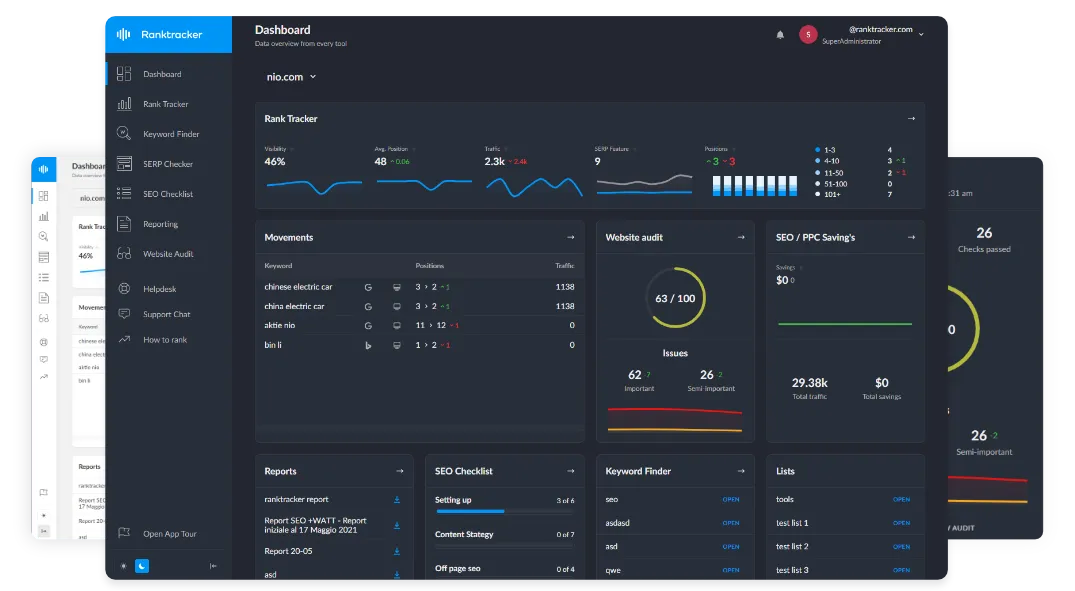
効果的なSEOのためのオールインワン・プラットフォーム
ビジネスが成功する背景には、強力なSEOキャンペーンがあります。しかし、数え切れないほどの最適化ツールやテクニックがあるため、どこから手をつければいいのかわからないこともあります。でも、もう心配はありません。効果的なSEOのためのオールインワンプラットフォーム「Ranktracker」を紹介します。
Docsには専用の脚注機能がありますが、Slidesでは通常、上付き数字やテキストボックスを使って、視覚的に同等のものを手動で作成する必要があります。
このガイドでは、以下の点について解説します:
- Google ドキュメントで脚注を追加する方法
- Google ドキュメントの脚注用キーボードショートカット
- ページ番号のない文書での脚注の仕組み
- Google ドキュメントで引用を追加する方法
- Google スライドで脚注を作成する方法
- モバイル端末から脚注を追加する方法
- 脚注を正しく書式設定する方法
- 避けるべき脚注のよくある間違い
脚注とは?
脚注とは、本文の特定の箇所に関連付けられた注釈のことで、通常はページの下部に表示されます。
通常、本文中には小さな上付き数字が表示されます。
例:
過去10年間で、SEOは大きく変化しました。¹
ページ下部の対応する脚注には、次のように記載される場合があります:
効果的なSEOのためのオールインワン・プラットフォーム
ビジネスが成功する背景には、強力なSEOキャンペーンがあります。しかし、数え切れないほどの最適化ツールやテクニックがあるため、どこから手をつければいいのかわからないこともあります。でも、もう心配はありません。効果的なSEOのためのオールインワンプラットフォーム「Ranktracker」を紹介します。
1. ここに追加情報や出典の詳細が記載されます。
脚注を使えば、本文を煩雑にすることなく、追加情報を提供することができます。
脚注は一般的に次のような用途に使われます:
- 参考文献
- 出典情報
- 解説
- 補足情報
- 定義
- コメント
- 研究ノート
- 法的参照
Google ドキュメントで脚注を使う理由
脚注は、情報が重要であるものの、必ずしも文書の本文に含める必要がない場合に役立ちます。
次の文を考えてみましょう:
同社は、当四半期においてオーガニック検索での露出が大幅に増加したと報告しました。
その直後に長い説明を加えることもできます。
しかし、そうすると段落の流れが途切れてしまう可能性があります。
その代わりに、次のような内容を記載した脚注を挿入することもできます:
- データソース
- 報告期間
- 調査方法
- 補足説明
これにより、本文の読みやすさを保ちつつ、読者が補足情報を確認できるようになります。
脚注は、特に次のような場合に役立ちます:
- 学術論文
- 調査レポート
- 事業報告書
- ホワイトペーパー
- 法律文書
- エッセイ
- 長文記事
- プレゼンテーション
Google ドキュメントで脚注を追加する方法
Google ドキュメントには、脚注専用の機能が備わっています。
デスクトップパソコンでの使用方法は以下の通りです。
手順 1: Google ドキュメントを開く
編集したいドキュメントを開きます。
脚注の参照が表示されるべき文中の位置にカーソルを移動させます。
通常、これは脚注に関連する単語、フレーズ、文、または句読点の直後になります。
手順 2: [挿入] メニューを開く
Google ドキュメントの上部で、以下をクリックします:
[挿入]
次に、以下を選択します:
ページ要素 → 脚注
Google ドキュメントは、カーソルの位置に上付き番号を自動的に挿入します。
ステップ 3: 脚注を入力する
脚注を挿入すると、Google ドキュメントはカーソルに対応する脚注エリアに移動します。
必要な情報を入力してください。
例:
1. トラフィック数値は、2026年第2四半期に計測されたオーガニック検索からの訪問数を指します。
入力が完了したら、メインのドキュメントに戻って、書き続けます。
ステップ4:脚注を追加する
次の参照先には、手動で番号を振る必要はありません。
同じ手順を繰り返します:
「挿入」→「ページ要素」→「脚注」
Google ドキュメントが自動的に次の番号を割り当てます。
参考文献は順番に表示されます:
1 2 3 4
……といった具合に表示されます。
Google ドキュメントの脚注のキーボードショートカット
脚注を頻繁に使用する場合は、メニューを操作するよりもキーボードショートカットの方がはるかに効率的です。
Windows および Chrome OS の場合:
Ctrl + Alt + F
Macの場合:
Command + Option + F
参照を挿入したい場所にカーソルを置き、ショートカットキーを押してください。
Google ドキュメントが自動的に脚注を作成します。
ページのない Google ドキュメントでの脚注の仕組み
Google ドキュメントは、従来のページ形式とページのないドキュメント形式の両方をサポートしています。
これは脚注に関して重要な点です。
標準的なページ番号付きドキュメントでは、脚注は関連するページの下部に表示されます。
ページ番号のないモードでは、厳密には「ページの下部」という概念が存在しません。
そのため、Google ドキュメントでは、脚注を文書の末尾にまとめて表示します。
本文中の参照番号は、従来通り正常に機能します。
従来のページごとの脚注を特に希望する場合は、ページレスモードではなく「ページ」形式を使用してください。
Google ドキュメントで脚注を編集する方法
脚注の編集は簡単です。
脚注までスクロールし、その内部をクリックします。
通常のドキュメントのコンテンツと同じようにテキストを編集できます。
以下の操作が可能です:
- 情報を追加
- 情報を削除
- スペルを修正
- 書式設定
- URLを挿入
- 文言を変更する
Google ドキュメントでは、上付き数字と脚注の関連付けが維持されます。
Google ドキュメントで脚注を削除する方法
脚注を削除する最も簡単な方法は、本文からその上付き番号を削除することです。
参照番号を削除すると、Google ドキュメントは関連する脚注も削除します。
残りの脚注には自動的に新しい番号が割り当てられます。
たとえば、次のような場合です:
1 2 3 4
という状態で脚注2を削除すると、Google ドキュメントは説明のない空白を残すことなく、番号の順序を再編成します。
Google ドキュメントで引用を追加する方法
脚注と引用は関連していますが、厳密には同じものではありません。
脚注は配置の方法です。
引用文献とは、出典への参照のことです。
Google ドキュメントには、より体系的な学術的参照が必要なユーザー向けの専用の引用ツールも備わっています。
利用するには:
[ツール] → [引用]
その後、利用可能な引用スタイルを選択して、出典を追加できます。
Google ドキュメントでは現在、以下のような一般的な引用スタイルに対応しています:
- MLA
- APA
- シカゴ(著者・日付)
この引用ツールは、出典情報の整理や参考文献リストの作成に役立ちます。
これは特に次のような場合に役立ちます:
- 学生
- 研究者
- 学術執筆者
- レポート
- エッセイ
脚注と参考文献
この2つの概念は混同されがちです。
脚注
脚注とは、本文の外側に表示される注記のことで、通常は上付き数字によって本文と結び付けられています。
そこにはほぼ何でも記載できます。
例:
- 解説
- 追加の背景情報
- 引用
- 解説
引用
引用とは、情報の出所を明示するものです。
通常、定められた引用様式に従います。
引用は次のように表示されます:
- 本文中
- 括弧内
- 脚注として
- 末尾注として
- 参考文献一覧内
つまり:
すべての引用が必ずしも脚注であるとは限らず、すべての脚注が必ずしも引用であるとは限りません。
どの引用スタイルを使うべきか?
それは、文書の内容や、その文書が誰のために作成されるかによって異なります。
一般的な選択肢には次のようなものがあります:
APA
主に以下の場面で使用されます:
- 心理学
- 教育
- 社会科学
- 科学論文
MLA
よく見られるのは:
- 文学
- 人文科学
- 言語学
シカゴ
よく使われるのは:
- 歴史
- 出版
- 学術書
- 一部の人文科学分野
学術論文を提出する際は、必ず所属する大学、指導教員、学術誌、または組織が指定するスタイルに従ってください。
単に見た目が良いという理由だけで引用スタイルを選んではいけません。
Google スライドで脚注を追加する方法
Google スライドでは、Google ドキュメントとは厳密には異なる方法で脚注が扱われます。
プレゼンテーションには、自動で脚注領域が設定される従来の「ページ」という概念がありません。
その代わり、手動で脚注を作成することができます。
基本的な手順は次のとおりです。
- 上付き文字の参照番号を追加します。
- スライドの下部近くに小さなテキストボックスを作成します。
- 対応する出典や説明を追加します。
手順 1: Google スライドのプレゼンテーションを開く
プレゼンテーションを開き、脚注が必要なスライドを選択します。
手順 2: 参照番号を追加する
参照が必要な記述の横に番号を記入します。
例:
オーガニックトラフィックは37%増加しました。¹
その数値を強調してください。
次に、その数値を上付き文字として書式設定します。
上付き文字のキーボードショートカットを使用することもできます。
Windowsの場合:
Ctrl + .
Macの場合:
Command + .
これにより、参照番号が小さくなり、通常のテキスト行より上に表示されます。
ステップ 3: テキストボックスを追加する
次に、以下を選択します:
「挿入」→「テキストボックス」
スライドの下部近くに小さなテキストボックスを作成します。
ステップ 4:脚注を追加する
対応する番号と出典または説明を入力します。
例:
1. 2026年第2四半期のオーガニック検索パフォーマンスレポート。
プレゼンテーションの本文よりも小さいフォントを使用しますが、読みやすさを確保してください。
ステップ5:書式を統一する
複数のスライドに脚注を追加する場合は、スタイルを統一してください。
以下を統一して使用してください:
- フォント
- フォントサイズ
- 位置
- 行間
- 番号付けのスタイル
統一感があることで、プレゼンテーションの完成度が格段に高まります。
すべてのGoogleスライドに脚注を付けるべきか?
有用な場合のみです。
スライドが細かい出典情報で埋め尽くされてはいけません。
出典が多数ある場合は、以下の使用を検討してください:
- 関連するスライド上の個別の参考文献
- 出典専用のスライド
- 参考文献一覧のスライド
- 補足情報を記載したスピーカーノート
適切な方法は、聴衆やプレゼンテーションの目的によって異なります。
モバイル版Googleドキュメントで脚注を追加する方法
Google ドキュメントのモバイルアプリからも脚注を追加できます。
お使いのデバイスやアプリのバージョンによって画面の表示が多少異なる場合がありますが、手順は簡単です。
手順 1: ドキュメントを開く
Google ドキュメントアプリを開き、ドキュメントを選択します。
編集モードになっていることを確認してください。
手順 2: カーソルを配置する
脚注の参照を表示したい場所をタップします。
ステップ 3: 「挿入」を開く
「+」または「挿入」ボタンをタップします。
検索:
「脚注」
を選択します。
ステップ 4: 脚注を入力する
Google ドキュメントが参照番号を挿入し、脚注エリアを開きます。
注釈を入力し、入力が完了したらメインのドキュメントに戻ります。
モバイル版 Google スライドで脚注を追加する方法
Google スライドでは、依然として手動での操作が必要です。
必要な手順:
- 参照番号
- 可能な場合は上付き文字の書式設定
- スライド下部のテキストボックス
スライドを開き、テキストボックスを追加して出典を入力し、プレゼンテーションの他の部分と統一感のある書式に整えます。
参考文献の数が多い場合は、一般的にデスクトップでの編集の方が簡単です。
脚注を適切に書式設定する方法
脚注の書式設定は、従っているスタイルガイドに大きく依存します。
ただし、役立つ一般的な原則がいくつかあります。
脚注は簡潔にまとめる
すべての脚注を、まるで別のエッセイのように長々と書かないようにしましょう。
その情報が複数の段落を要するほど重要なものであるなら、本文や付録に記載すべきでしょう。
番号付けは連続させる
Google ドキュメントでは、これが自動的に処理されます。
Google スライドでは、番号付けを自分で管理する必要があります。
全体を通して同じスタイルを使用する
脚注ごとに引用形式を全く異なるものにしてはいけません。
脚注を読みやすくする
脚注には、より小さな文字を使用しても構いません。
虫眼鏡が必要になるようなことは避けてください。
参考文献を適切な場所に配置する
上付き番号は、参照されている情報と明確に関連している必要があります。
脚注の配置が曖昧だと、文書が理解しにくくなります。
いつ脚注を使うべきか?
その情報が有用であるものの、本文の流れを妨げてしまう場合に脚注を使用します。
適切な例としては、次のようなものがあります:
- データソースの特定
- 専門用語の説明
- 歴史的背景の追加
- 主張の明確化
- 学術研究の引用
- 法的引用を追加する
- 方法論に関する詳細情報の提供
いつ脚注を使用すべきではないのか?
読者が実際に必要とする情報を隠すために脚注を使ってはいけません。
例えば:
当社のソフトウェアは、すべての顧客データを自動的に削除します。¹
その場合:
1. ただし、別項で説明されているいくつかの重要な状況を除きます。
その条件付けによって本文の意味が大幅に変更される場合は、その条件付けを本文中に記載する必要があります。
脚注は、情報を隠すのではなく、補足するものであるべきです。
脚注と末尾注
脚注は、関連するページや文書のセクションのすぐそばに表示されます。
末尾注は、文書や章の最後にまとめて記載されます。
脚注
以下の場合に適しています:
- 読者は参考文献にすぐにアクセスできる必要がある
- 脚注の数はそれほど多くない
- 学術的または研究的なコンテンツを執筆している場合
- 追加の背景情報が重要である
末尾注
適している場合:
- 脚注が多い
- 脚注があると各ページがごちゃごちゃしてしまう
- よりすっきりとした視覚的なレイアウトにしたい場合
Google ドキュメントの「ページなしモード」での動作は、脚注の内容が個々のページの下部に視覚的に結び付けられるのではなく、文書の末尾にまとめて表示されるため、末尾注と多少似ています。
Google ドキュメントにおける脚注とコメントの比較
Google ドキュメントのコメントは脚注とは異なります。
コメントは主に共同作業のためのツールです。
次のような場合にコメントを使用してください:
- 別の編集者に質問する
- 変更を提案する
- 内部フィードバックを残す
- ある文について議論する
- アクションを割り当てる
その情報が完成した文書の一部となるべき場合は、脚注を使用してください。
コメントは通常、公開前に削除または解決されます。
脚注は読者のために用意されています。
Google ドキュメントでよくある脚注のミス
番号を手動で入力する
可能であれば、Google ドキュメントで上付き数字を手動で入力するのは避けてください。
Google ドキュメントに標準搭載されている脚注機能を使用してください。
自動番号付け機能を使えば、編集がはるかに簡単になります。
脚注の代わりにコメント機能を使用する
コメントは、最終的な文書に恒久的な引用として残すことを意図したものではありません。
引用スタイルの混在
特別な理由がない限り、あるセクションでAPA形式を使い、別のセクションでMLA形式を使うようなことは避けてください。
情報の過剰な追加
脚注は、文書と競合するのではなく、文書を補完するものであるべきです。
モバイル端末での閲覧を考慮していない
非常に長い脚注は、画面の小さい端末では見づらくなることがあります。
ページレス表示モードの確認漏れ
脚注が想定した場所に表示されない場合は、文書がページレス形式になっているかどうかを確認してください。
脚注が専門的なコンテンツにどのように役立つか
脚注は、大学のエッセイだけのものではありません。
プロフェッショナルなコンテンツの質を高めるのにも役立ちます。
次のような主張を含む業界レポートを出版すると想像してみてください:
- 検索トラフィック
- 市場シェア
- コンバージョン率
- ユーザー行動
- 収益
- 調査結果
各段落を長い出典説明で中断させる代わりに、脚注を使えば、情報の出典を示しつつ、本文の読みやすさを維持することができます。
これは、以下に基づいたSEOコンテンツにおいて特に有用です:
- 原データ
- 調査
- 実験
- 産業調査
- 検索分析
信頼性の高い情報源は、信頼性を高めます。
脚注はSEOに有効か?
脚注そのものがSEOの近道というわけではありません。
脚注を増やしたからといって、自動的にGoogleの検索順位が向上するわけではありません。
しかし、適切な出典を明記したコンテンツは、記事の質を高める一助となります。
参考文献は、読者が以下を理解するのに役立ちます:
- 統計の根拠
- 結論が導き出された経緯
- 主張を裏付ける証拠とは
Googleが脚注を期待しているからという理由で脚注を追加するのではなく、常に有用性と正確性を最優先すべきです。
SEOのパフォーマンスに関しては、以下の点も考慮する必要があります:
- 検索意図
- キーワードターゲティング
- コンテンツの品質
- 内部リンク
- 被リンク
- テクニカルSEO
- インデックス登録
- 検索結果ページ(SERP)での競合状況
- 順位
Ranktrackerなどのツールを使えば、公開したコンテンツが実際に検索での露出を高めているかどうかを監視するのに役立ちます。
Google ドキュメントの脚注に関するよくある質問
Google ドキュメントで脚注を追加するにはどうすればよいですか?
脚注を表示したい場所にカーソルを置き、以下を選択します:
[挿入] → [ページ要素] → [脚注]
Google ドキュメントでは、参照番号と脚注が自動的に作成されます。
Google ドキュメントで脚注を作成するショートカットは?
Windows および Chrome OS の場合:
Ctrl + Alt + F
Macの場合:
Command + Option + F
Google ドキュメントでは脚注に自動的に番号が振られますか?
はい。
Google ドキュメントは脚注の番号付けを自動的に行い、参照が追加または削除された場合は番号の順序を調整します。
ページ番号のないGoogleドキュメントでは、脚注はどこに表示されますか?
ページ番号のないドキュメントでは、脚注は個々のページの下部に表示されるのではなく、ドキュメントの最後にまとめて表示されます。
Google スライドで脚注を追加できますか?
上付き数字とテキストボックスを使用して、脚注形式の参照を手動で作成することができます。
スマートフォン版の Google ドキュメントで脚注を追加できますか?
はい。
Google ドキュメントのモバイルアプリでは、脚注の挿入に対応しています。
Google ドキュメントで出典を引用するにはどうすればよいですか?
Google ドキュメントには、以下の場所に引用機能が用意されています:
[ツール] → [引用]
一般的な学術引用スタイルに対応しています。
脚注と引用は同じものですか?
いいえ。
脚注は、追加情報を提示するための方法です。
参考文献は出典を特定するものです。
引用は脚注の中に記載することもできますが、脚注には引用ではない情報を含めることもできます。
脚注にリンクを含めることはできますか?
はい。
脚注には、必要に応じてURLやその他の補足情報を記載することができます。
脚注は本文よりも小さい文字にするべきですか?
脚注は通常、本文よりも小さい文字で表示されます。
具体的な書式設定は、文書や求められる引用スタイルによって異なります。
まとめ
Google ドキュメントで脚注を追加するのは、そのオプションがどこにあるかさえ分かれば簡単です。
デスクトップ版の場合:
[挿入] → [ページ要素] → [脚注]
または、単に次のショートカットを使用します:
Windowsの場合はCtrl + Alt + F
、または
Macの場合はCommand + Option + F。
Google ドキュメントが自動的に番号付けを行います。
Google スライドでは、通常、上付き数字とテキストボックスを使って脚注形式の参照を自分で作成する必要があるため、少し手作業が増えます。
どのプラットフォームを使用する場合でも、目的は同じです:
本文の流れを妨げることなく、読者に役立つ補足情報を提供することです。
参照先を明確にしましょう。
効果的なSEOのためのオールインワン・プラットフォーム
ビジネスが成功する背景には、強力なSEOキャンペーンがあります。しかし、数え切れないほどの最適化ツールやテクニックがあるため、どこから手をつければいいのかわからないこともあります。でも、もう心配はありません。効果的なSEOのためのオールインワンプラットフォーム「Ranktracker」を紹介します。
書式は統一してください。
必要に応じて、正しい引用スタイルを使用してください。
また、本文に盛り込んだほうがよい情報を、文書に詰め込みすぎないようにしましょう。
正しく使用すれば、脚注は文書の読みやすさを損なうことなく、信頼性と情報量を高めることができます。