Johdanto
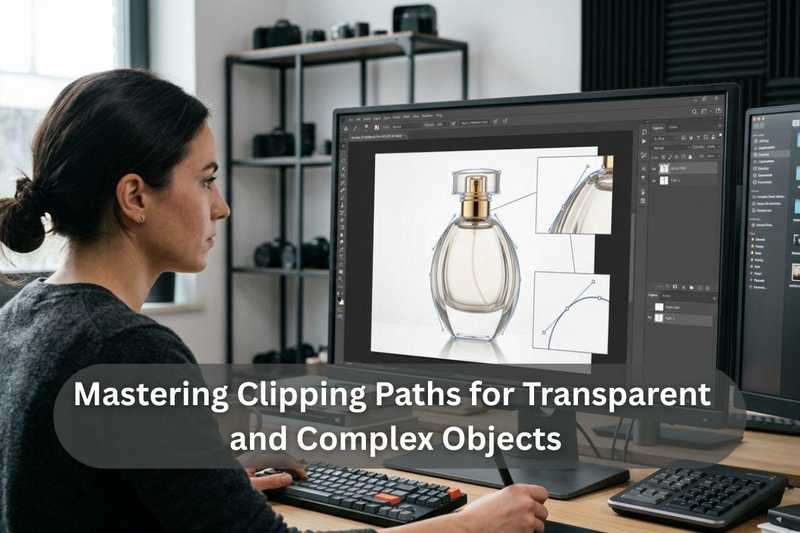
Tuotekuvan taustan poistaminen vie tunteja. Pinnalta katsoen reunat näyttävät hyvältä. Heti kun kuva päätyy verkkosivustolle tai luetteloon, jokin ei kuitenkaan toimi. Kohde näyttää hieman luonnottomalta tai huonosti rajatulta. Tämä on ärsyttävä ongelma, joka esiintyy usein tuotekuvien muokkauksessa, ja se voi ilmetä useimmiten silloin, kun reunoja ei ole käsitelty oikealla tavalla.
Tässä tilanteessa leikkauspolkupalvelut tulevat apuun. Leikkauspolku on yksinkertaisesti tarkka ääriviiva, joka luodaan erottamaan kohde sen taustasta. Kuvittele, että se on kuin piirtäisit kohteen digitaalisella kynällä poistaaksesi taustan siististi.
Todellinen testi näyttää tulevan läpinäkyvän lasin, kiiltävien korujen, pään, savun tai pehmeiden vaatteiden muodossa. Tällaisilla esineillä ei ole täydellisesti määriteltyjä reunoja, ja juuri siinä suurin osa muokkauksista epäonnistuu.
Tässä oppaassa opit, kuinka ammattilaiset pystyvät tuottamaan täydellisiä leikkauksia monimutkaisimmistakin kohteista huolimatta.
Mikä on leikkauspolku ja miksi se on edelleen tärkeä vuonna 2026?
Leikkauspolku on vektori-ääriviiva, joka piirretään kohteen ympärille kuvankäsittelyohjelmassa, kuten Photoshopissa, jotta kohde voidaan eristää taustasta. Kuvitellaan, että digitaalista skalpellia käytettäisiin tuotteen tarkkojen reunojen seuraamiseen.
Ammattimaisissa kuvankäsittelyprosesseissa käytetään edelleen manuaalisia leikkauspolkuja, huolimatta nykyisistä automatisoiduista prosesseista. Tekoälyllä toimivat taustanpoistotyökalut voivat olla nopeita, mutta ne voivat olla epätarkkoja, erityisesti monimutkaisten yksityiskohtien kohdalla.
All-in-One-alusta tehokkaaseen hakukoneoptimointiin
Jokaisen menestyvän yrityksen takana on vahva SEO-kampanja. Mutta kun tarjolla on lukemattomia optimointityökaluja ja -tekniikoita, voi olla vaikea tietää, mistä aloittaa. No, älä pelkää enää, sillä minulla on juuri oikea apu. Esittelen Ranktracker all-in-one -alustan tehokasta SEO:ta varten.
Olemme vihdoin avanneet Ranktrackerin rekisteröinnin täysin ilmaiseksi!
Luo ilmainen tiliTai Kirjaudu sisään omilla tunnuksillasi
Leikkauspolkuja käytetään tasaisen kuvanlaadun varmistamiseen monilla toimialoilla:
- Tuotekuvaus verkkokaupassa.
- Korujen valokuvaus
- Muotikuvastot
- Mainoskampanjat
- Pakkaus- ja painosuunnittelu
| Käsittelymenetelmä | Sopii parhaiten | Rajoitukset |
| Leikkauspolku | Kiinteät kohteet, joilla on määritellyt reunat | Aikaa vievä |
| AI-taustanpoisto | Nopeat muokkaukset ja yksinkertaiset tuotteet | Vaikeuksia monimutkaisten reunojen kanssa |
| Kerrosmaski | Hiukset, turkki, pehmeät reunat | Vaatii edistyneempiä muokkaustaitoja |
Kalliiden tuotteiden kohdalla tarkkuus voittaa edelleen nopeuden.
Miksi läpinäkyvät ja monimutkaiset kohteet rikkovat tavallisia muokkaussääntöjä
Kaikkien objektien rajat eivät aina ole yksinkertaisia. Joissakin tuotteissa on myös valopisteitä ja taustan sekoittumisen reuna.
Nämä asiat luokitellaan yleensä kolmeen segmenttiin:
- Osittain läpikuultavat kohteet – Näitä ovat esimerkiksi lasipullot, vesisuihkut, muovipakkaukset ja kristallikoristeet. Reunat ovat vaikeasti määriteltävissä valon taittumisen vuoksi.
- Orgaaniset ja monimutkaiset muodot – Automaattiset työkalut jättävät usein huomiotta tuhansia pieniä yksityiskohtia, kuten hiukset, turkki, höyhenet, savu ja kankaan hapsut.
- Monikerroksiset kohteet – Korut, sormukset, ketjut ja koristekuviot sisältävät reikiä ja päällekkäisiä osia, joiden käsittely vaatii useamman kuin yhden reitin.
Esimerkiksi lasisen parfyymipullon muokkausprosessi onnistuu harvoin ensimmäisellä kerralla. Heijastukset, korostukset ja läpinäkyvyys voivat helposti menettää realistisuutensa, kun objekti leikataan vain jyrkästi taustasta.
Työkalupakki: Tarkkuuden varmistaminen ennen aloittamista
Ammattilaiset siivoavat työtilansa ennen leikkauspolun piirtämistä.
Tärkeimmät Photoshop-työkalut
Kynätyökalu – tärkein työkalu polkujen luomiseen.
Polkupaneeli – hallitsee ja tallentaa leikkauspolkuja.
Ankkuripisteet – säätelevät ääriviivan muotoa
Zoom-työkalu – välttämätön reunojen tarkkuuden varmistamiseksi
Useimmat editorit työskentelevät 200–400 %:n zoomauksella, kun he piirtävät monimutkaisia reunoja.
Työtilan asetusvinkkejä
- Tunnista reunavirheet käyttämällä tummaa tai neutraalia taustaa.
- Tarkista näytön värit.
- Valitse piirtotabletti, jos haluat tasaisempia käyriä.
Piilotetut kynätyökalun asetukset
Ota kynätyökalun kuminauhaominaisuus käyttöön. Näin voit esikatsella käyriä ennen ankkuripisteiden sijoittamista.
All-in-One-alusta tehokkaaseen hakukoneoptimointiin
Jokaisen menestyvän yrityksen takana on vahva SEO-kampanja. Mutta kun tarjolla on lukemattomia optimointityökaluja ja -tekniikoita, voi olla vaikea tietää, mistä aloittaa. No, älä pelkää enää, sillä minulla on juuri oikea apu. Esittelen Ranktracker all-in-one -alustan tehokasta SEO:ta varten.
Olemme vihdoin avanneet Ranktrackerin rekisteröinnin täysin ilmaiseksi!
Luo ilmainen tiliTai Kirjaudu sisään omilla tunnuksillasi
Ammattilaisen vinkki: Älä koskaan työskentele alkuperäisen kuvan päällä, vaan käytä aina kopiota, jotta et muuta alkuperäistä kuvaa.
Vaiheittainen opas virheettömän leikkauspolun luomiseen
Tämä on työnkulun ydin, jota ammattilaiset käyttävät tuotteiden ääriviivojen luomisessa.
Vaihe 1: Kuvan valmistelu
Aloita määrittämällä kuvan resoluutio. Tuotekuvien resoluution on oltava vähintään 300 DPI, jotta niitä voidaan muokata tehokkaasti.
Ennen kuin asetat ensimmäisen ankkuripisteen, zoomaa kuvaan 200 %:iin.
Vaihe 2: Aseta ensimmäiset ankkuripisteet
Aloita suoralla viivalla kulman sijaan.
Sijoita ankkuripisteet strategisiin kohtiin. Mitä vähemmän pisteitä, sitä tasaisemmat käyrät.
Vaihe 3: Käsittele käyriä Bezier-kahvoilla
Kaaret luodaan luonnollisilla muodoilla käyttämällä suuntakahvoja. Myös kolmasosan sääntö on hyödyllinen: tasapainoisen hallinnan saavuttamiseksi hallintakahvat tulisi sijoittaa kaareen kolmasosan suhteessa.
Vaihe 4: Tiukkojen kulmien käsittely
Napsauta Alt/Option-näppäintä terävien kulmien kohdalla katkaistaksesi kahvan suunnan. Tämä antaa seuraavalle käyrälle itsenäisen liikkeen.
Terävät kulmat ovat yleensä parempia suorissa segmenteissä.
Vaihe 5: Sulje ja tarkista polku
Viimeistele yhdistämällä loppupiste alkupisteeseen.
Zoomaa sitten 100 prosenttiin ja tarkista, että polku ja reunat näyttävät luonnollisilta.
Vaihe 6: Tallenna ja muunna polku
- Kirjoita erottuva nimi Polut-paneeliin.
- Muunna se valinnaksi
- Käytä taustan poistoa tai peittämistä tarvittaessa.
Tämä vakiintunut menetelmä takaa aina tarkan tuloksen.
Edistynyt tekniikka: Läpinäkyvien objektien muokkaaminen menettämättä realistisuutta
Läpinäkyvät kohteet vaativat välimuotoisen ratkaisun.
Objektin ulkoreunan tulisi olla leikkauspolun määrittämä. Sisäisen läpinäkyvyyden säilyttämiseksi on kuitenkin käytettävä kerroksia.
Tällä tavalla luonnolliset heijastukset ja korostukset säilyvät.
Screen ja Multiply ovat myös sekoitustiloja, joita voidaan käyttää realistisemman valoefektin luomiseen.
Toinen merkittävä yksityiskohta on varjot. Pisaran keinotekoiset varjot näyttävät usein luonnottomilta, joten luonnollisten varjojen säilyttäminen johtaa yleensä parempiin tuloksiin.
Edistynyt tekniikka: Erittäin monimutkaisten muotojen käsittely
On tapauksia, joissa yksi leikkauspolku ei riitä.
Monipolun muokkaus
Objekteissa, joissa on reikiä tai sisäisiä aukkoja, on oltava alipolkuja. Esimerkki:
- Jalokivillä koristellut sormukset
- Kuppien kahvat
- Koristeelliset ristikkomallit
Molemmat reiät tehdään pääpolun alipoluiksi.
Erittäin monimutkaiset reunat, kuten turkki tai hiukset, leikataan yleensä ja niihin käytetään kanavapohjaista peittoa.
Tärkeää on, että käytät sopivaa työkalua objektin jokaiselle osalle.
7 yleisintä leikkauspolun virhettä
Seuraavassa on lueteltu virheet, jotka yleensä pilaavat tuotteen kuvat.
-
Liian monta ankkuripistettä
Viivat muuttuvat rosoisiksi ja epäsäännöllisiksi.
Korjaus: Vähennä pisteiden määrää strategisesti…
-
Liian vähän ankkuripisteitä
Kaaret näyttävät jäykiltä tai kulmikkailta.
Korjaus: Lisää pisteitä vain käyrien suunnanmuutospisteisiin.
-
Varjojen ja heijastusten huomiotta jättäminen
Objekti näyttää keinotekoiselta.
**Korjaus: **Luonnolliset varjot tulisi säilyttää maskien avulla.
-
Muokkaus vain 100 %:n zoomauksella
Hienot yksityiskohdat jäävät huomaamatta.
**Korjaus: **Työskentele 200–400 %:n zoomauksella.
-
Läpinäkyvien alueiden jyrkkä leikkaaminen
Tuhoaa realistisuuden.
Ratkaisu: Yhdistä polut peittämiseen.
-
Polun sulkeminen epäasianmukaisesti
Aiheuttaa valintavirheitä.
Korjaus: Polku on aina yhdistettävä uudelleen alkupisteeseen.
-
Lopullisen tarkistuksen ohittaminen
Pienet virheet näkyvät viennissä.
Korjaus: Mustavalkoinen taustatesti.
Ammattilaistason vinkit, jotka erottavat hyvät muokkaukset erinomaisista
Ammattimaiset kuvankäsittelijät käyttävät monia laadunvalvontatekniikoita.
- Tarkista reunat aktiivisella punaisella, mustalla ja valkoisella taustalla virheiden havaitsemiseksi.
- Kun piirrät orgaanisia muotoja, käytä piirtotablettia saadaksesi tasaisia käyriä.
- Pidä polkujen laatu tasaisena tuoteluetteloissa.
- Nimeä polkukerrokset kuvaavasti.
Asiakkaat voivat tilata vaihtoehtoisia tiedostomuotoja. Toiset vaativat leikkauspolun PSD-tiedostossa, toiset taas käyttävät PNG-kuvia, joiden tausta on läpinäkyvä.
Tällaisten vaatimusten tuntemus parantaa työn tehokkuutta.
Leikkauspolku vs. kuvan peittäminen
Sopivan tekniikan tunnistaminen on taloudellisempaa ja tuottavuuden kannalta tehokkaampaa.
Käytä leikkauspolkuja, kun:
- Objektilla on selkeät reunat
- Muoto on yhtenäinen
- Tausta on yksinkertainen
Käytä peittämistä, kun:
- Kohteella on pehmeät reunat
- Kuvassa on läpikuultavuutta
- Siinä on yksityiskohtia, kuten hiuksia tai savua
Yhdistä molemmat menetelmät, kun:
- Se on kiinteä esine, jolla on ulkokuori, mutta jonka sisäpuoli on läpinäkyvä, kuten lasisessa maljakossa.
Taito ymmärtää, milloin kumpaakin tekniikkaa tulisi käyttää, on ammattimaisen kuvankäsittelyn tunnusmerkki.
Miksi leikkauspolun laatu vaikuttaa verkkokaupan myyntiin
Asiakkaiden luottamus on suoraan yhteydessä kuvan laatuun.
Potentiaaliset ostajat voivat tehdä ostopäätöksensä kolmen sekunnin kuluessa tuotteen kuvan katsomisesta, mikä on tyypillistä verkkokaupan asiakkaille.
Amazonin ja Shopifyn kaltaiset verkkokauppasovellukset käyttävät puhtaita valkoisia taustoja, ja asianmukaiset leikkauspolut ovat välttämättömiä.
Brändi-identiteetti rakentuu myös yhdenmukaisista tuotekuvista. Asiakkaat pitävät brändiä ammattimaisempana, kun kaikki kuvat näyttävät viimeistellyiltä ja yhtenäisiltä.
Huonosti muokatut kuvat voivat kuitenkin nostaa palautusprosentteja ja heikentää ostajien luottamusta.
Johtopäätös: Tarkkuus on taito, joka kehittyy harjoittelun kautta
Ihanteellisen leikkauspolun piirtäminen vaatii aikaa, tarkkuutta ja harjoittelua. Selkeät kohteet, yksityiskohtaiset muodot ja herkät elementit ovat vaikeasti havaittavissa jopa ammattimaiselle kuvankäsittelijälle.
Systemaattisella työnkululla, sopivilla työkaluilla ja reunojen huolellisella tarkastelulla voidaan kuitenkin luoda minkä tahansa tyyppistä ammattimaista työtä.
Ensimmäinen askel on valita yksi monimutkainen tuotekuva ja käyttää tässä oppaassa kuvattuja menetelmiä. Ajan myötä tulet paremmaksi ja nopeammaksi.
Jos kuvia on paljon tai kohteet ovat erittäin monimutkaisia, leikkauspolkupalveluiden ja ammattimaisen editointiapua käyttäminen voi auttaa pitämään laadun tasaisena suurissa mittakaavoissa.
Usein kysyttyjä kysymyksiä (FAQ)
1. Mikä on leikkauspolku kuvankäsittelyssä?
Leikkauspolku on tarkka vektorimuotoinen ääriviiva, jota käytetään objektin erottamiseen kuvankäsittelyohjelmassa.
2. Milloin leikkauspolkuja tulisi käyttää peittämisen sijaan?
Leikkauspolkuja suositellaan käytettäväksi kohteissa, joilla on selkeästi määritellyt kiinteät reunat, kuten tuotteissa, pakkauksissa ja lisävarusteissa.
3. Miksi läpinäkyvät kohteet vaativat erityisiä muokkaustekniikoita?
Läpinäkyvien kohteiden heijastukset ja valon taittuminen vaativat leikkauspolkujen ja peittämisen yhdistelmää, jotta ulkonäkö säilyy realistisena.
4. Mitkä toimialat käyttävät leikkauspolkuja eniten?
Oikeat leikkauspolut ovat välttämättömiä verkkokaupalle, muotialalle, korualalle, mainonnalle ja tuotekuvaukselle.
5. Mikä on suurin virhe, jonka aloittelijat tekevät leikkauspolkuja luodessaan?
Liian monien ankkuripisteiden käyttäminen, mikä johtaa epäsäännöllisiin ja luonnottomiin reunoihin.
6. Mikä työkalu sopii parhaiten leikkauspolun luomiseen Photoshopissa?
Pen-työkalu on paras työkalu täydellisen leikkauspolun luomiseen, sillä sen avulla käyttäjä voi hallita käyriä ja ankkuripisteitä täydellisesti.
7. Kuinka kauan kestää leikkuupolun luominen tuotekuvasta?
Yksinkertaisten kohteiden käsittely voi kestää vain 2–5 minuuttia, kun taas monimutkaisten kohteiden, kuten korujen tai hiusten, käsittely voi viedä huomattavasti enemmän aikaa yksityiskohtien määrästä riippuen.
All-in-One-alusta tehokkaaseen hakukoneoptimointiin
Jokaisen menestyvän yrityksen takana on vahva SEO-kampanja. Mutta kun tarjolla on lukemattomia optimointityökaluja ja -tekniikoita, voi olla vaikea tietää, mistä aloittaa. No, älä pelkää enää, sillä minulla on juuri oikea apu. Esittelen Ranktracker all-in-one -alustan tehokasta SEO:ta varten.
Olemme vihdoin avanneet Ranktrackerin rekisteröinnin täysin ilmaiseksi!
Luo ilmainen tiliTai Kirjaudu sisään omilla tunnuksillasi
8. Voivatko tekoälytyökalut korvata manuaaliset leikkauspolut kokonaan?
Yksinkertaista taustan poistoa voidaan nopeuttaa tekoälytyökaluilla, mutta manuaalisia leikkauspolkuja tarvitaan edelleen tarkkuutta vaativissa ja kalliissa kohteissa.
9. Mikä tiedostomuoto sopii parhaiten leikkauspolun sisältävien kuvien toimittamiseen?
PSD-, TIFF- tai EPS-muodot ovat suosituimpia, koska ne mahdollistavat leikkauspolun säilyttämisen, jolloin suunnittelijat ja tulostajat voivat käyttää sitä helposti.