
Einleitung
KI-Videotools sind wirklich spannend, aber die meisten Anfänger kommen in der Praxis nicht weiter. Man weiß zwar, dass man ein Video erstellen möchte, doch die Fragen häufen sich. Wo fängt man an? Wie meldet man sich an? Wo gibt man die Eingabeaufforderung ein? Wie fügt man eine Vorlage hinzu? Welche Einstellungen sind wichtig, und wie erhält man die endgültige Datei?
Ich bin auf dieselbe Hürde gestoßen, also habe ich Seedance 2.5 auf Topview mit einem neuen Konto getestet und jeden Schritt notiert. Diese Anleitung führt dich anhand von echten Bildern durch den gesamten Prozess, vom ersten Klick bis zum Herunterladen deiner MP4-Datei.
Seedance 2.5 ist auf Topview verfügbar und in alle Tools von Topview integriert, sodass du nicht auf eine einzige Funktion beschränkt bist. Zum Zeitpunkt der Erstellung dieses Artikels bietet Topview ein 30-tägiges unbegrenztes Seedance 2.5-Generierungsangebot zusammen mit einem Rabatt von 80 % an. Angebote ändern sich häufig, daher solltest du die aktuellen Details auf Topview überprüfen, bevor du etwas kaufst oder kommerziell veröffentlichst.
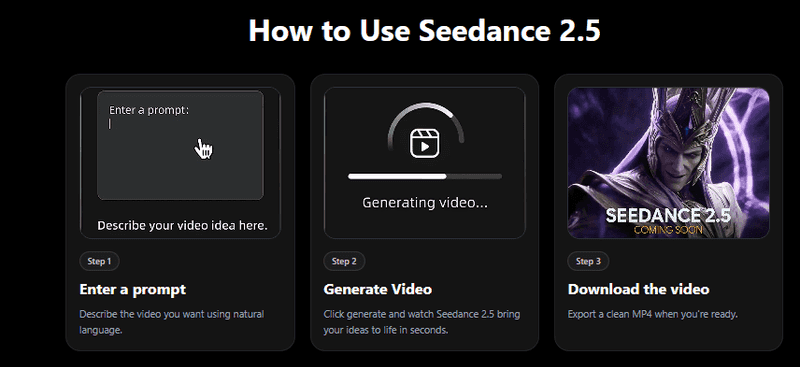
Ein einfacher Überblick über den Arbeitsablauf von Seedance 2.5. Geben Sie Ihre Idee ein, generieren Sie das Video und laden Sie die fertige MP4-Datei herunter.
Dieses Bild zeigt den grundlegenden Ablauf in drei Schritten. Sie beginnen mit einer Eingabeaufforderung, Seedance 2.5 generiert das Video, und anschließend exportieren Sie das Ergebnis. Die tatsächliche Qualität hängt jedoch davon ab, wie klar Sie die Eingabeaufforderung formulieren und wie sorgfältig Sie Ihre Referenzen und Einstellungen auswählen. Eine hastig verfasste, einzeilige Eingabeaufforderung und eine durchdachte, detaillierte liefern nicht das gleiche Ergebnis.
Was ist Seedance 2.5?
Seedance 2.5 ist ein KI-Modell zur Videogenerierung. Einfach ausgedrückt: Man beschreibt, was man möchte, fügt optional ein Referenzbild oder ein kurzes Storyboard hinzu, und das Modell wandelt dies in einen bewegten Videoclip um.
Die All-in-One-Plattform für effektives SEO
Hinter jedem erfolgreichen Unternehmen steht eine starke SEO-Kampagne. Aber bei den zahllosen Optimierungstools und -techniken, die zur Auswahl stehen, kann es schwierig sein, zu wissen, wo man anfangen soll. Nun, keine Angst mehr, denn ich habe genau das Richtige, um zu helfen. Ich präsentiere die Ranktracker All-in-One-Plattform für effektives SEO
Wir haben endlich die Registrierung zu Ranktracker absolut kostenlos geöffnet!
Ein kostenloses Konto erstellenOder melden Sie sich mit Ihren Anmeldedaten an
Was es praktisch macht, ist die Länge. Viele KI-Videotools produzieren sehr kurze Testclips, die zwei oder drei Sekunden lang gut aussehen und dann enden, bevor wirklich etwas passiert. Seedance 2.5 kann bis zu 30 Sekunden generieren, und dieser zusätzliche Spielraum verändert, was man tatsächlich erstellen kann. Dreißig Sekunden reichen für einen Aufhänger, eine Einleitung, etwas Action, ein Ergebnis und einen abschließenden Aufruf zum Handeln.
Speziell bei Topview ist Seedance 2.5 nicht in einer isolierten Funktion versteckt. Es ist in allen Topview-Tools verfügbar, sodass du je nach dem, was du erstellst – sei es eine Produktanzeige, ein Avatar-Erklärvideo oder ein Social-Media-Clip – in verschiedenen Video-Workflows auf dasselbe Modell zurückgreifen kannst.
Ich finde es hilfreich, zu sehen, wie es im Vergleich zu anderen Modellen abschneidet, bevor man Zeit darin investiert.
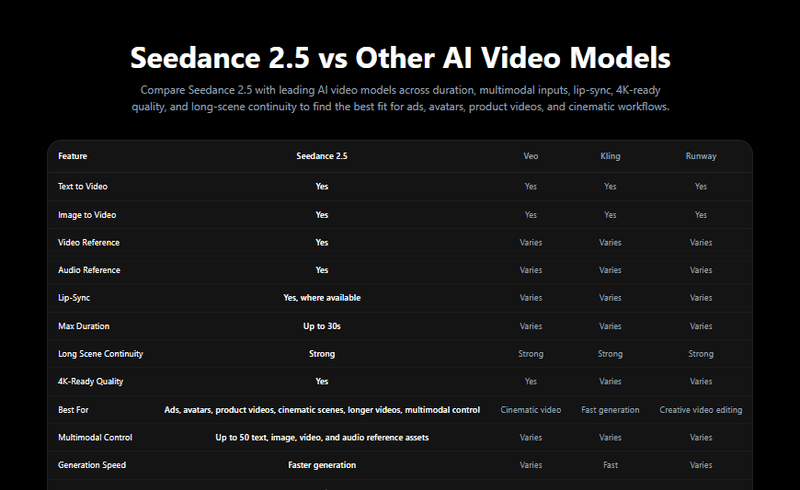
Wie schneidet Seedance 2.5 im Vergleich zu anderen KI-Videomodellen in Bezug auf Dauer, Eingaben, Lippensynchronisation und Qualität ab?
Dieser Vergleich vermittelt einen schnellen Eindruck davon, wo Seedance 2.5 einzuordnen ist. Es unterstützt die Umwandlung von Text in Video und von Bildern in Video, verarbeitet Video- und Audio-Referenzen, bietet Lippensynchronisation, sofern verfügbar, und generiert Videos mit einer Länge von bis zu 30 Sekunden. Betrachten Sie einen solchen Vergleich eher als Ausgangspunkt denn als Garantie, da sich Modellfunktionen und -grenzen im Laufe der Zeit ändern können. Wenn in einer Spalte angegeben ist, dass etwas variieren kann, bedeutet dies in der Regel, dass das Ergebnis von Ihren Eingaben und den von Ihnen gewählten Einstellungen abhängt.
Warum das 30-Sekunden-Format wichtig ist
Kurze Clips eignen sich gut zum Testen, enden aber oft genau dann, wenn das Video gerade interessant wird. Man erhält eine schöne Aufnahme, aber keine Geschichte.
Die All-in-One-Plattform für effektives SEO
Hinter jedem erfolgreichen Unternehmen steht eine starke SEO-Kampagne. Aber bei den zahllosen Optimierungstools und -techniken, die zur Auswahl stehen, kann es schwierig sein, zu wissen, wo man anfangen soll. Nun, keine Angst mehr, denn ich habe genau das Richtige, um zu helfen. Ich präsentiere die Ranktracker All-in-One-Plattform für effektives SEO
Wir haben endlich die Registrierung zu Ranktracker absolut kostenlos geöffnet!
Ein kostenloses Konto erstellenOder melden Sie sich mit Ihren Anmeldedaten an
Eine Produktwerbung ist ein gutes Beispiel. Sie braucht Zeit, um das Produkt zu zeigen, auf das Problem hinzuweisen, das es löst, seine Anwendung zu demonstrieren, den Nutzen zu verdeutlichen und dann mit einem Aufruf zum Handeln abzuschließen. Versucht man all das in fünf Sekunden unterzubringen, wirkt es gehetzt.
Die gleiche Logik gilt auch anderswo. Ein Tutorial braucht einen Anfang, mindestens einen klaren Schritt und ein Ergebnis. Ein Avatar-Erklärvideo braucht genügend Raum, um einen Punkt zu Ende zu bringen, ohne mitten im Satz abzubrechen. Ein Social-Media-Video braucht immer noch einen Aufhänger am Anfang und einen Höhepunkt am Ende, auch wenn das Ganze kurz ist.
| Videotyp | Warum 30 Sekunden hilfreich sind | Anwendungsbeispiel |
| Produktwerbung | Platz für den Aufhänger, die Produktanwendung und den CTA | Vorführung eines Hautpflegeprodukts |
| Anleitung | Zeigt den Anfang, die Handlung und das Ergebnis | Umgestaltung des Schreibtischs |
| KI-UGC-Video | Wirkt vollständiger und natürlicher | Produktbewertung im Creator-Stil |
| Erklärvideo mit Avatar | Ermöglicht die vollständige Erläuterung einer Idee | Erläuterung von Softwarefunktionen |
| Social-Media-Video | Lässt Raum für einen Aufhänger und einen Schlusspunkt | Vorher-Nachher-Clip |
Schritt 1: Topview öffnen und „Seedance 2.5“ auswählen
Öffne zunächst Topview und gehe zum Tool „Seedance 2.5“ oder zu dem Topview-Videotool, mit dem du arbeiten möchtest. Da „Seedance 2.5“ in allen Tools auf Topview verfügbar ist, kannst du es in verschiedenen Erstellungsabläufen antreffen. Der genaue Einstiegspunkt hängt von der Art des Videos ab, das du erstellen möchtest.
Wenn du den Generator öffnest, musst du als Erstes das Modell und den Eingabemodus festlegen.
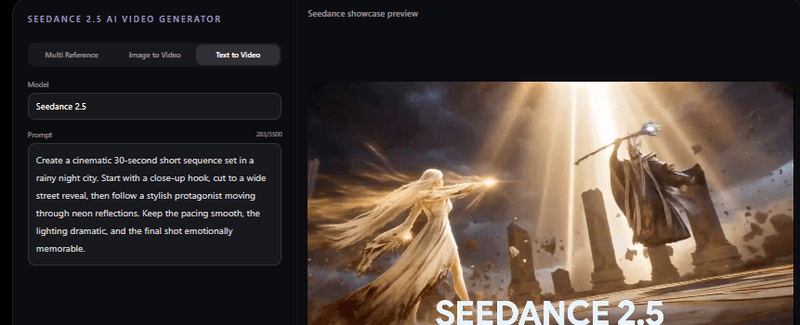
Der Seedance 2.5-KI-Videogenerator auf Topview mit ausgewähltem Modell und dem Eingabemodus „Text to Video“.
Hier kannst du überprüfen, ob das Modell auf „Seedance 2.5“ eingestellt ist, und auswählen, wie du es mit Daten füttern möchtest. Mit „Multi Reference“ kannst du die Ausgabe anhand mehrerer Assets steuern, „Image to Video“ animiert ein von dir bereitgestelltes Standbild und „Text to Video“ erstellt den Clip allein anhand deiner schriftlichen Eingabe. Der Vorschaubereich auf der rechten Seite dient lediglich zur Veranschaulichung. Dein eigenes Ergebnis wird angezeigt, sobald du es generiert hast.
Nachdem du den Modus eingestellt hast, siehst du das vollständige Erstellungsfenster mit allen Steuerelementen.
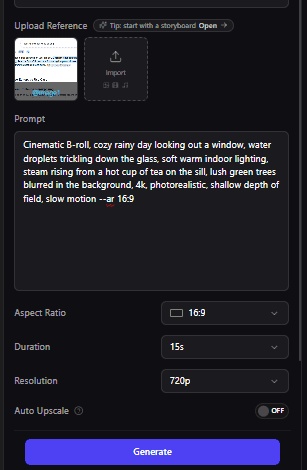
Das Seedance 2.5-Erstellungsfenster bei Topview, in dem du Referenzen hinzufügst, deine Eingabe verfasst, Einstellungen wählst und das Video generierst.
Dies ist der Hauptarbeitsbildschirm. Von hier aus kannst du ein Referenzbild oder ein Storyboard hochladen, deine Eingabe schreiben, das Seitenverhältnis festlegen, die Dauer wählen, die Auflösung auswählen, entscheiden, ob du die automatische Hochskalierung nutzen möchtest, und dann auf „Generieren“ klicken. Lass mich jede Option in einfachen Worten erklären.
Was die einzelnen Optionen bedeuten
**Referenz hochladen: **Verwenden Sie diese Option, wenn das Video einem bestimmten Bild, Produkt, einer Szene, einer Figur oder einem Storyboard folgen soll. Für den E-Commerce laden Sie das tatsächliche Produktfoto hoch, damit die Flasche, die Verpackung oder das Etikett dem Original möglichst nahekommen. Für das Storytelling laden Sie eine Szene oder eine Stilreferenz hoch, die den gewünschten Look widerspiegelt.
**Beschreibung: **Hier beschreibst du das Video. Eine aussagekräftige Beschreibung umfasst in der Regel das Thema, die Szene, die Handlung, die Stimmung, die Kamerabewegung, die ungefähre Dauer und wie das Video enden soll.
**Seitenverhältnis: **16:9 ist das Querformat und eignet sich für YouTube, Website-Videos und Querformat-Anzeigen. 9:16 ist das Hochformat und in der Regel die bessere Wahl für TikTok, Instagram Reels, YouTube Shorts und Mobile-First-Kampagnen, sofern diese Option verfügbar ist.
**Dauer: **Auf dem Bild ist „15 s“ ausgewählt. Kürzere Laufzeiten eignen sich gut für schnelle Tests, während die längere 30-Sekunden-Generierung von Seedance 2.5 Ihnen Raum für eine vollständige Werbung, ein Erklärvideo oder ein Tutorial bietet. Wählen Sie eine kurze Dauer, wenn Sie noch experimentieren, und eine längere, wenn die Idee einen vollständigen Handlungsbogen benötigt.
**Auflösung: **Im Bedienfeld wird 720p angezeigt, was für Tests der Bewegung und zur Überprüfung der Konzeptfunktion ausreichend ist. Für die endgültige Veröffentlichung sollten Sie auf eine höhere Auflösung umsteigen, sofern diese verfügbar ist.
**Automatische Hochskalierung: **Die Hochskalierung kann das endgültige Erscheinungsbild verbessern, aber es lohnt sich zu testen, ob sie die Generierungsgeschwindigkeit, die Ausgabequalität oder die Limits Ihres Tarifs beeinträchtigt, bevor Sie sich in allen Fällen darauf verlassen.
**Schaltfläche „Generieren“: **Sobald Referenzen, Prompt und Einstellungen bereit sind, klicken Sie auf „Generieren“ und warten Sie auf das Ergebnis.
Schritt 2: Erstellen Sie ein Topview-Konto oder melden Sie sich an
Bevor Sie etwas generieren oder exportieren können, müssen Sie in der Regel angemeldet sein. Wenn Sie bereits ein Topview-Konto haben, dauert die Anmeldung nur wenige Sekunden.
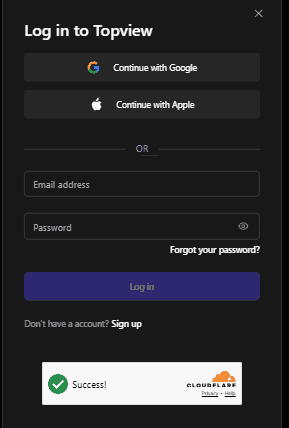
Der Topview-Anmeldebildschirm, auf dem sich bestehende Nutzer mit Google, Apple oder per E-Mail anmelden können.
Wenn du bereits ein Konto hast, melde dich hier an. Du kannst dich mit Google oder Apple anmelden oder deine E-Mail-Adresse und dein Passwort eingeben. Wenn du noch kein Konto hast, klicke auf „Registrieren“, um eines zu erstellen. Dies ist der Weg, dem die nächsten Schritte folgen.
Schritt 3: Mit E-Mail-Adresse registrieren
Wenn du neu bei Topview bist, ist die Anmeldung ganz einfach. Du kannst dich mit Google, Apple oder einer normalen E-Mail-Adresse registrieren. Ich habe die E-Mail-Option verwendet, um den gesamten Ablauf zu zeigen.
Der Topview-Anmeldebildschirm, auf dem neue Nutzer ein Konto mit einer E-Mail-Adresse erstellen können.
Gib zunächst deine E-Mail-Adresse in das Feld ein und klicke auf „Registrieren“. Damit wird die Kontoerstellung gestartet.
Schritt 4: Geben Sie den Bestätigungscode ein
Nachdem du deine E-Mail-Adresse übermittelt hast, sendet Topview einen Bestätigungscode, um zu überprüfen, ob die Adresse tatsächlich dir gehört. Diesen Code gibst du auf dem nächsten Bildschirm ein.
Dieser Schritt dient als Nachweis, dass die E-Mail-Adresse dir gehört. Der Code wird per E-Mail zugestellt, in der Regel innerhalb von ein bis zwei Minuten. Sollte er nicht sofort eintreffen, überprüfe deinen Spam- und Werbeordner oder warte kurz, bevor du einen neuen Code anforderst. Das E-Mail-Feld ist hier aus Datenschutzgründen unkenntlich gemacht; du solltest dies bei deiner E-Mail-Adresse ebenfalls tun.
Schritt 5: Überprüfe deine E-Mails auf den Topview-Code
Öffne deinen Posteingang und suche nach der E-Mail von Topview. Darin findest du einen numerischen Bestätigungscode.
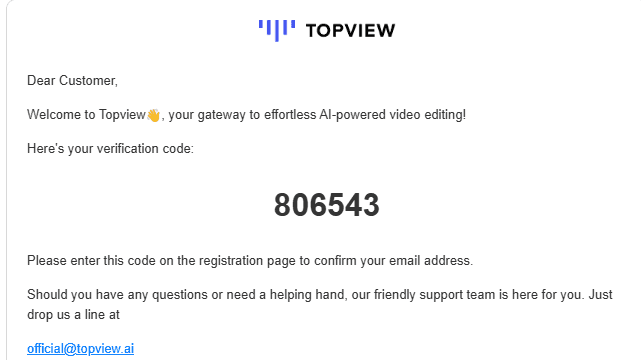
Topview versendet bei der Anmeldung einen Bestätigungscode per E-Mail.
Kopiere den Code aus der E-Mail und füge ihn in das Bestätigungsfeld auf der Topview-Seite ein, um fortzufahren.
Schritt 6: Lege dein Passwort fest und schließe die Anmeldung ab
Sobald Ihre E-Mail-Adresse verifiziert ist, fordert Topview Sie auf, ein Passwort festzulegen. Wählen Sie ein sicheres Passwort, schließen Sie die Registrierung ab, und schon sind Sie angemeldet.
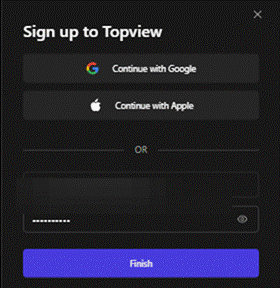
Nach der E-Mail-Bestätigung legst du ein Passwort fest und schließt die Einrichtung deines Topview-Kontos ab.
Geben Sie ein sicheres Passwort ein und klicken Sie auf „Fertigstellen“, um die Kontoeinrichtung abzuschließen. Anschließend können Sie zum Seedance 2.5-Workflow zurückkehren und mit der Erstellung von Videos beginnen. Das E-Mail-Feld ist auch hier unscharf dargestellt.
Schritt 7: Lade ein Referenzbild oder ein Storyboard hoch
Nun zurück zum Erstellungsfenster aus Schritt 1. Die Option „Referenz hochladen“ ist eines der nützlichsten Werkzeuge, um vorhersehbare Ergebnisse zu erzielen, da eine Referenz dem Modell eine konkrete Vorlage liefert, an der es sich orientieren kann.
Einige Beispiele, wann eine Vorlage hilfreich ist:
-
Ein Produktfoto für ein E-Commerce-Video, damit der Artikel wie das echte Produkt aussieht.
-
Ein Storyboard-Bild für eine geplante Anzeige, damit das Layout Ihrer Vorstellung entspricht.
-
Eine Charaktervorlage, damit eine Person oder ein Avatar im gesamten Clip einheitlich dargestellt wird.
-
Eine Stilvorlage, damit Beleuchtung und Stimmung genau Ihren Vorstellungen entsprechen.
-
Eine Szenenvorlage, wenn Sie einen bestimmten filmischen Look anstreben.
Meiner Erfahrung nach weist eine klare Referenz dem Modell in der Regel eine bessere Richtung vor als eine vage Textanweisung allein. Wenn es auf Genauigkeit ankommt, solltest du mit einer Referenz beginnen.
Schritt 8: Verfassen Sie eine aussagekräftige Seedance-Anweisung
Die Eingabe ist der wichtigste Teil des gesamten Prozesses. Hier liegt der Großteil deiner Kontrolle, daher lohnt es sich, hier etwas Zeit zu investieren.
Eine einfache Formel, auf die ich immer wieder zurückgreife:
Thema + Szene + Handlung + Stimmung + Kamerabewegung + Dauer + Ende + Zu vermeidende Elemente
Hier ist ein Beispiel für eine auf diese Weise erstellte Eingabe:
Erstelle ein 30-sekündiges vertikales KI-Video für ein modernes Hautpflegeprodukt. Beginne mit einer Nahaufnahme der Flasche auf einem sauberen Waschtisch im Badezimmer bei sanftem Morgenlicht. Zeige Wassertropfen auf der Oberfläche und gehe dann in eine sanfte Zeitlupenaufnahme über, in der jemand das Produkt in die Hand nimmt und es sanft aufträgt. Achte darauf, dass das Produktetikett deutlich zu erkennen ist, die Flaschenform konsistent bleibt und der Hintergrund minimalistisch gehalten ist. Beende das Video mit einer klaren Hero-Aufnahme, die auf der rechten Seite Platz für Text lässt. Verwende weiches Licht, eine realistische Hauttextur und sanfte Kamerabewegungen und vermeide verzerrte Hände, unlesbaren Text oder zufällige Hintergrundänderungen.
Warum diese Vorgabe funktioniert:
-
Es benennt das Thema klar und deutlich.
-
Es enthält einen Anfang, einen Mittelteil und ein Ende.
-
Es beschreibt die Stimmung und die Kamerabewegung.
-
Sie enthält Anweisungen zur Konsistenz in Bezug auf das Produkt.
-
Sie sagt dem Model, was es vermeiden soll – was genauso wichtig ist wie das, was es einbeziehen soll.
Schritt 9: Wähle Seitenverhältnis, Dauer und Auflösung
Passen Sie Ihre Auswahl unter Verwendung derselben Einstellungen aus dem Erstellungsfenster an den Ort an, an dem das Video veröffentlicht werden soll.
Das Seitenverhältnis 16:9 eignet sich für YouTube, Websites und Querformat-Anzeigen. 9:16 ist besser für Reels, Shorts, TikTok und mobile Anzeigen, sofern verfügbar. Verwenden Sie 15 Sekunden für kurze Tests und 30 Sekunden für vollständige Anzeigen, Erklärvideos, Tutorials und Social-Media-Videos. Beginnen Sie während der Testphase mit 720p und wechseln Sie dann für den endgültigen Export zu einer höheren Auflösung, sofern Ihr Tarif dies zulässt.
| Einstellung | Am besten geeignet für | Tipp für Anfänger |
| 16:9 | YouTube- und Website-Videos | Gut geeignet für Querformat-Platzierungen |
| 9:16 | Reels, Shorts und TikTok | Am besten geeignet für Social-Media-Inhalte, die in erster Linie auf Mobilgeräten angezeigt werden |
| 15 s | Schnelle Konzepttests | Verwenden Sie diese Funktion, während Sie Ihre Prompts verfeinern |
| 30 s | Fertige Kurzvideos | Ideal für Werbe- und Erklärvideos |
| 720p | Entwürfe und Tests | Bewegungsablauf vor der Hochskalierung prüfen |
| Höhere Auflösung | Endgültiger Export | Verwenden Sie diese Version zur Veröffentlichung, sobald sie verfügbar ist |
Schritt 10: Klicke auf „Generieren“ und überprüfe das Video
Sobald alles eingestellt ist, klicke auf „Generieren“. Die Erstellung kann etwas Zeit in Anspruch nehmen; wie lange, hängt von der Clip-Länge, der Auflösung, der Auslastung der Plattform und deinem Account-Tarif ab. Längere Videos in höherer Qualität benötigen natürlich mehr Zeit.
Wenn das Video fertig ist, schau es dir vollständig an, nicht nur die ersten paar Sekunden. KI-Clips sehen am Anfang oft großartig aus, lassen dann aber nach – daher verdient das Ende genauso viel Aufmerksamkeit wie der Aufhänger. Wenn etwas nicht stimmt, ist es in der Regel schneller, die Eingabeanweisung anzupassen und das Video neu zu generieren, als zu versuchen, es nach dem Export zu korrigieren.
Schritt 11: Das fertige Video herunterladen
Nachdem das Video generiert wurde und du es gründlich überprüft hast, kannst du es herunterladen. Exportiere eine saubere MP4-Datei, wenn du mit dem Ergebnis zufrieden bist.
Bevor du das Video herunterlädst – und insbesondere bevor du den Clip kommerziell nutzt –, gehe kurz eine Checkliste durch:
-
Bewegungsqualität und ob die Bewegung natürlich wirkt.
-
Produktgenauigkeit, damit das Objekt dem Original entspricht.
-
Gesichter und Hände, die in KI-Videos häufig Schwachstellen darstellen.
-
Text und Logos, da KI Buchstaben und Markenzeichen verzerren kann.
-
Das Audio-Timing, falls Ihr Clip Ton enthält.
-
Lippensynchronisation, falls eine Person oder ein Avatar spricht.
-
Das CTA-Bild, damit Ihre abschließende Botschaft klar verständlich ist.
-
Regeln für Wasserzeichen und Exportbeschränkungen Ihres Tarifs.
-
Kommerzielle Nutzungsrechte für das fertige Video.
Ein KI-Video ist ein guter Ausgangspunkt, aber kein fertiges Produkt, das du blindlings veröffentlichen solltest. Eine kurze Überprüfung bewahrt dich davor, einen Clip mit einer sechsfingrigen Hand oder einem verschmierten Logo zu veröffentlichen.
Meine praktischen Tipps für bessere Ergebnisse mit Seedance 2.5
Nachdem ich eine Reihe von Prompts durch Seedance 2.5 laufen ließ, habe ich festgestellt, dass folgende Punkte meine Ergebnisse durchweg verbessert haben.
Beginne mit einer klaren Idee. Ein einziges, fokussiertes Konzept ist einer überladenen Szene immer überlegen. Überfülle das Bild nicht mit zu vielen Motiven oder Handlungen auf einmal, denn genau dort kommt es häufig zu Fehlern.
Dies wird umso wichtiger, je mehr die Unterstützung von Seedance 2.5 auf „Topview Canvas“ und „Topview Drama Studio“ ausgeweitet wird, wo Kreative dasselbe Modell für strukturiertere, mehrstufige kreative Arbeitsabläufe nutzen können.
Verwende Referenzbilder, wenn es auf Genauigkeit ankommt, insbesondere bei Produkten und wiederkehrenden Figuren. Halte die Eingabeanweisung konkret, aber lesbar, und überhäufe das Modell nicht mit widersprüchlichen Anweisungen. Gib immer an, wie der Clip enden soll, denn ein definiertes Ende verleiht dem Video ein Gefühl der Vollendung.
Die All-in-One-Plattform für effektives SEO
Hinter jedem erfolgreichen Unternehmen steht eine starke SEO-Kampagne. Aber bei den zahllosen Optimierungstools und -techniken, die zur Auswahl stehen, kann es schwierig sein, zu wissen, wo man anfangen soll. Nun, keine Angst mehr, denn ich habe genau das Richtige, um zu helfen. Ich präsentiere die Ranktracker All-in-One-Plattform für effektives SEO
Wir haben endlich die Registrierung zu Ranktracker absolut kostenlos geöffnet!
Ein kostenloses Konto erstellenOder melden Sie sich mit Ihren Anmeldedaten an
Füge auch negative Anweisungen hinzu, wie zum Beispiel „verzerrte Hände vermeiden“ oder „unlesbaren Text vermeiden“. Teste zunächst in einer niedrigeren Auflösung, falls diese Option verfügbar ist, damit du nicht auf Renderings in voller Qualität warten musst, nur um die Bewegung zu überprüfen. Sieh dir das gesamte Video vor der Veröffentlichung noch einmal an. Und greife nur dann auf die 30-Sekunden-Länge zurück, wenn die Idee wirklich einen vollständigen Handlungsbogen benötigt – nicht nur, weil diese Option verfügbar ist.
Beste Anwendungsfälle für Seedance 2.5 auf Topview
Seedance 2.5 ist am nützlichsten, wenn ein Clip von etwas Länge und einer klaren Struktur profitiert. In der Praxis deckt das ein breites Spektrum ab:
-
Produktanzeigen und E-Commerce-Demos.
-
KI-generierte Videos im UGC-Stil, die wie eine echte Creator-Rezension wirken.
-
Social-Media-Clips für Reels, Shorts und TikTok.
-
Erklärvideos mit Avataren und kurze Tutorials.
-
Mode- und Beauty-Videos.
-
Musikvideos und kurze Markenvideos.
-
Filmische, storybasierte Aufnahmen.
Da Seedance 2.5 in allen Tools auf Topview verfügbar ist, kannst du es je nach deinem inhaltlichen Ziel in verschiedenen Workflows ausprobieren, anstatt für jedes Format ein separates Tool erlernen zu müssen.
Aktuelles Topview-Angebot für Seedance 2.5
Zum Zeitpunkt der Erstellung dieses Artikels wirbt Topview für Seedance 2.5 mit 30 Tagen unbegrenzter Seedance-2.5-Generierung sowie einem Rabatt von 80 %.
Für alle, die das Modell ernsthaft testen möchten, ist ein solches Angebot wirklich nützlich. Die unbegrenzte Nutzung für einen Monat gibt Ihnen die Möglichkeit, viele Prompts auszuprobieren, Referenzen auszutauschen, verschiedene Videostile zu testen, Produktperspektiven zu erkunden und Formate zu vergleichen, ohne ständig auf einen Guthaben-Zähler achten zu müssen.
Wichtig: Werbeaktionen können sich ändern. Überprüfen Sie vor dem Kauf direkt auf Topview das aktuelle Angebot, die genauen Bedingungen und den Umfang der „Unlimited“-Option. Treffen Sie keine Kaufentscheidungen und machen Sie in Ihren eigenen Inhalten keine Aussagen zu Preisen, Planbeschränkungen oder kommerziellen Rechten, ohne diese zuvor auf Topview überprüft zu haben.
Abschließende Gedanken
Hier noch einmal der gesamte Prozess in einer kurzen Zusammenfassung:
-
Öffnen Sie Topview.
-
Entscheiden Sie sich für Seedance 2.5.
-
Registrieren Sie sich oder melden Sie sich an.
-
Laden Sie eine Vorlage hoch.
-
Verfassen Sie eine klare Vorgabe.
-
Wählen Sie Ihre Einstellungen aus.
-
Erstellen Sie das Video.
-
Überprüfen Sie es sorgfältig.
-
Laden Sie die fertige MP4-Datei herunter.
Seedance 2.5 ist nützlich, weil es KI-Videos mehr Spielraum gibt, um sich vollständig anzufühlen. Das 30-Sekunden-Format ist besonders hilfreich für Produktanzeigen, Tutorials, KI-UGC-Videos und Social-Media-Inhalte, bei denen ein paar zusätzliche Sekunden den Unterschied zwischen einem Clip ausmachen, der gut ankommt, und einem, der zu früh abbricht.
Da Seedance 2.5 auf Topview und in allen Topview-Tools verfügbar ist, lassen sich verschiedene kreative Workflows einfacher von einem Ort aus testen. Die 30 Tage unbegrenzte Nutzung von Seedance 2.5 und die 80-prozentige Rabattaktion erleichtern das Experimentieren ebenfalls – informiere dich jedoch direkt auf Topview über die aktuellen Bedingungen, bevor du dich auf das Angebot verlässt. Und was auch immer du erstellst: Überprüfe es gründlich, bevor es online geht.

